Tela inicial » Histórico » Revisão 2
« Anterior |
Revisão 2/5
(diferença)
| Próximo »
Lilian Sacon, 21/09/2026 10:34
TELA INICIAL
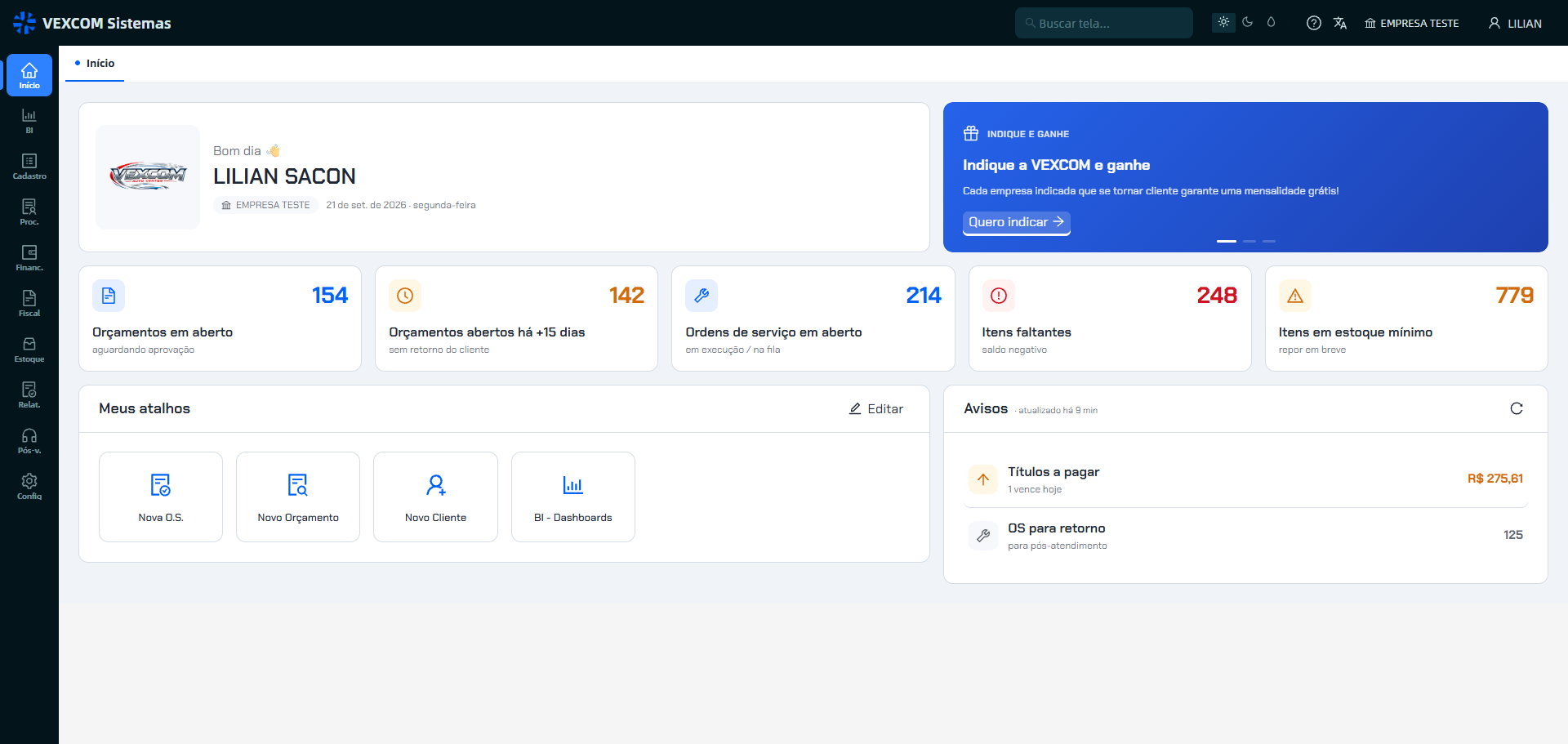
A Tela Inicial é exibida logo após o login. Ela reúne uma saudação ao usuário, indicadores rápidos da empresa, os atalhos para as telas mais usadas e os avisos do dia.
Barra superior
| Elemento | Descrição |
|---|---|
| Buscar tela... | Campo de pesquisa para localizar e abrir qualquer tela do sistema pelo nome. |
| Ícones de tema | Alteram a aparência do sistema (tema claro, tema escuro e demais opções de cor). |
| Ajuda (?) | Abre a ajuda do sistema. |
| Idioma | Permite trocar o idioma do sistema. |
| Empresa | Mostra a empresa em que você está conectado. |
| Usuário | Mostra o usuário logado e dá acesso às opções do usuário. |
Menu lateral
O menu lateral, à esquerda, dá acesso aos módulos do sistema:
| Menu | Módulo |
|---|---|
| Início | Tela Inicial. |
| BI | Painéis e indicadores (dashboards). |
| Cadastro | Cadastros gerais (clientes, itens, fornecedores etc.). |
| Proc. | Processos (ordens de serviço, orçamentos etc.). |
| Financ. | Financeiro. |
| Fiscal | Fiscal. |
| Estoque | Estoque. |
| Relat. | Relatórios. |
| Pós-v. | Pós-venda. |
| Config | Configurações do sistema. |
Blocos da Tela Inicial
| Bloco | Descrição |
|---|---|
| Saudação | Exibe o logotipo da empresa, a saudação com o nome do usuário, a empresa conectada e a data atual. |
| Indique e ganhe | Banner com as campanhas da VEXCOM. Na campanha de indicação, cada empresa indicada que se tornar cliente garante uma mensalidade grátis. Clique em Quero indicar para participar. |
| Orçamentos em aberto | Quantidade de orçamentos aguardando aprovação. |
| Orçamentos abertos há +15 dias | Orçamentos sem retorno do cliente há mais de 15 dias. |
| Ordens de serviço em aberto | OS em execução ou na fila. |
| Itens faltantes | Itens com saldo de estoque negativo. |
| Itens em estoque mínimo | Itens que atingiram o estoque mínimo e precisam ser repostos em breve. |
| Meus atalhos | Atalhos para as telas que você mais usa (veja detalhes abaixo). |
| Avisos | Pendências do dia, como títulos a pagar (com o valor e quantos vencem hoje) e OS para retorno do pós-atendimento. O botão de atualizar, no canto do bloco, recarrega os avisos. |
Meus atalhos
Em Meus atalhos você monta atalhos para as telas que mais usa, como abrir uma OS nova, cadastrar um cliente ou ver os painéis.
Como configurar
Na primeira vez, o sistema oferece duas opções:
- Usar sugeridos: já deixa prontos os atalhos mais comuns (Nova OS, Novo orçamento, Novo cliente e Painéis).
- Escolher os meus: você monta a sua própria lista.
Depois, o botão Editar (no canto do bloco de atalhos) permite adicionar ou remover atalhos quando quiser. É possível ter até 20 atalhos.
Passo a passo para editar os atalhos
- Na Tela Inicial, no bloco Meus atalhos, clique em Editar.
- Adicione as telas desejadas ou remova as que não usa mais.
- Confirme a alteração.
Seus atalhos são seus, em qualquer computador
- Os atalhos ficam guardados no seu usuário, não no computador.
- Sair e entrar no sistema não apaga os atalhos.
- Se você entrar de outro computador ou de outro navegador, seus atalhos estarão lá.
- Se várias pessoas usam a mesma máquina, cada uma vê os seus.
Se a empresa tem mais de uma unidade cadastrada, os atalhos são guardados por unidade, assim cada uma pode ter os seus.
Atalhos e permissão de acesso
A lista de telas que você pode escolher respeita o seu grupo de permissão: só aparecem as telas às quais você tem acesso.
Se o seu acesso a uma tela for retirado depois, o atalho dela some da Tela Inicial, mas não é apagado. Quando o acesso for devolvido, o atalho volta para o mesmo lugar, sem precisar remontar.
Dúvidas comuns
- Preciso remontar meus atalhos? Não. Os que você já tinha na máquina são aproveitados na primeira vez que você abrir a Tela Inicial.
- Removi um atalho sem querer. Clique em Editar e adicione-o de volta.
- Quero ficar sem nenhum atalho. Pode. Remova todos, e o sistema respeita a sua escolha e não oferece a configuração de novo.
Dúvidas? Entre em contato com o suporte pelo e-mail suporte@vexcomsistemas.com.br
Atualizado por Lilian Sacon há 2 meses · 5 revisions