Tela inicial » Histórico » Revisão 4
« Anterior |
Revisão 4/5
(diferença)
| Próximo »
Lilian Sacon, 21/09/2026 11:17
TELA INICIAL
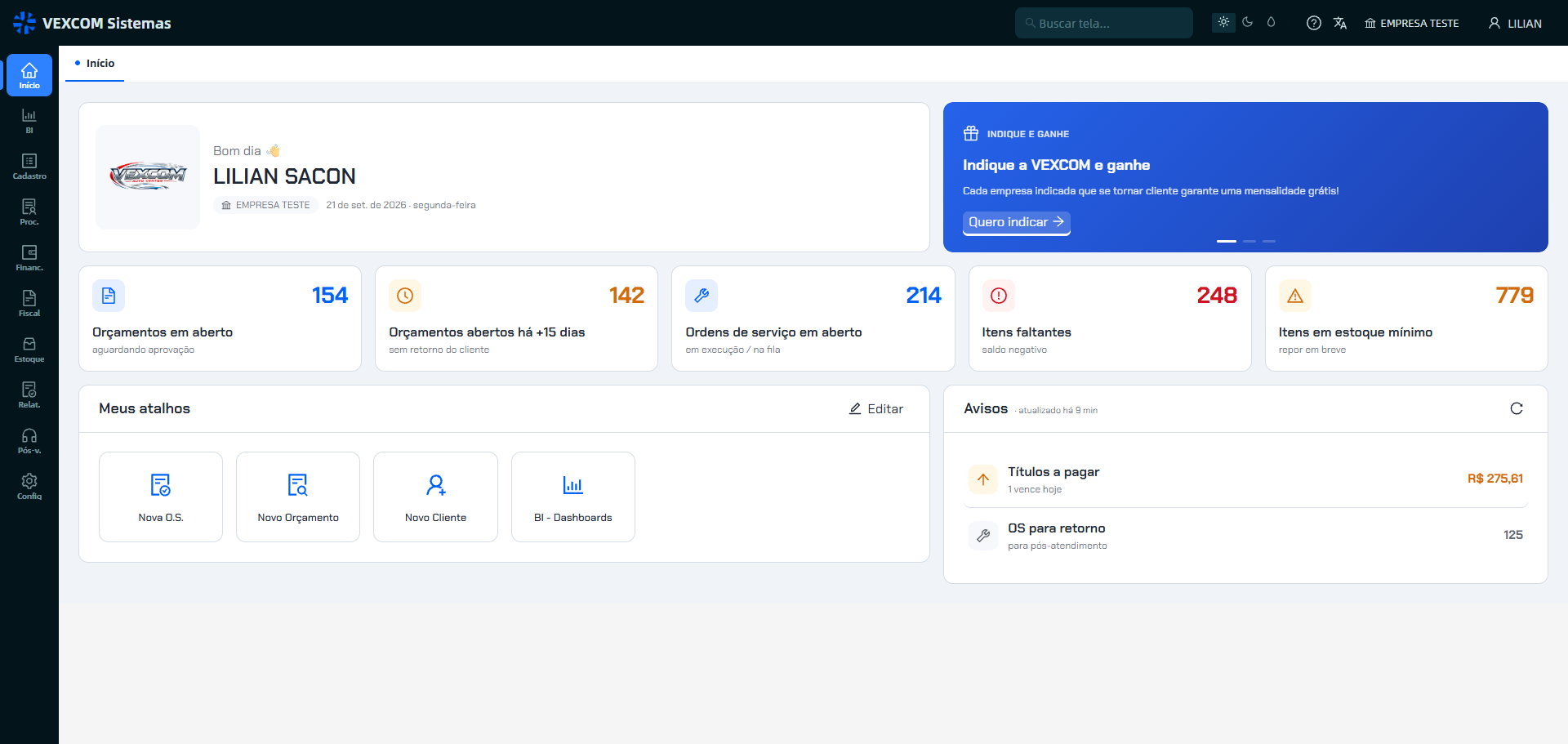
A Tela Inicial é exibida logo após o login. Ela reúne uma saudação ao usuário, indicadores rápidos da empresa, os atalhos para as telas mais usadas e os avisos do dia.
Barra superior
| Elemento | Descrição |
|---|---|
| Buscar tela... | Campo de pesquisa para localizar e abrir qualquer tela do sistema pelo nome. |
| Sol | Aplica o estilo claro. |
| Lua | Aplica o estilo escuro. |
| Gota | Aplica o estilo azul oceano. |
| Ajuda (?) | Abre a ajuda do sistema. |
| Idioma | Permite trocar o idioma do sistema. |
| Empresa | Mostra a empresa em que você está conectado. |
| Usuário | Mostra o usuário logado e dá acesso às opções do usuário. |
Menu lateral
O menu lateral, à esquerda, dá acesso aos módulos do sistema:
| Menu | Módulo |
|---|---|
| Início | Tela Inicial. |
| BI | Painéis e indicadores (dashboards). |
| Cadastro | Cadastros gerais (clientes, itens, fornecedores etc.). |
| Proc. | Processos do sistema: orçamentos, ordens de serviço e pedidos. |
| Financ. | Financeiro. |
| Fiscal | Fiscal. |
| Estoque | Estoque. |
| Relat. | Relatórios. |
| Pós-v. | Pós-venda. |
| Config | Configurações do sistema. |
Blocos da Tela Inicial
| Bloco | Descrição |
|---|---|
| Saudação | Exibe o logotipo da empresa, a saudação com o nome do usuário, a empresa conectada e a data atual. |
| Indique e ganhe | Banner com as campanhas da VEXCOM. Na campanha de indicação, cada empresa indicada que se tornar cliente garante uma mensalidade grátis. Clique em Quero indicar para participar. |
| Indicadores | Cards com números rápidos da empresa. Ao clicar em um card, o sistema abre a tela correspondente (veja a tabela abaixo). |
| Meus atalhos | Atalhos para as telas que você mais usa (veja detalhes abaixo). |
| Avisos | Pendências do dia, como títulos a pagar (com o valor e quantos vencem hoje) e OS para retorno do pós-atendimento. O botão de atualizar, no canto do bloco, recarrega os avisos. |
Indicadores
| Card | O que mostra |
|---|---|
| Orçamentos em aberto | Quantidade de orçamentos aguardando aprovação. |
| Orçamentos abertos há +15 dias | Orçamentos sem retorno do cliente há mais de 15 dias. |
| Ordens de serviço em aberto | OS em execução ou na fila. |
| Itens faltantes | Itens com saldo de estoque negativo. |
| Itens em estoque mínimo | Itens que atingiram o estoque mínimo e precisam ser repostos em breve. |
Clique em qualquer um desses cards para ir direto à tela com a lista dos registros.
Meus atalhos
Em Meus atalhos você monta atalhos para as telas que mais usa, como abrir uma OS nova, cadastrar um cliente ou ver os painéis.
Como configurar
Na primeira vez, o sistema oferece duas opções:
- Usar sugeridos: já deixa prontos os atalhos mais comuns (Nova OS, Novo orçamento, Novo cliente e Painéis).
- Escolher os meus: você monta a sua própria lista.
Depois, o botão Editar (no canto do bloco de atalhos) permite adicionar ou remover atalhos quando quiser. É possível ter até 20 atalhos.
Passo a passo para editar os atalhos
- Na Tela Inicial, no bloco Meus atalhos, clique em Editar.
- O sistema abre uma tela com as telas disponíveis. Selecione as que deseja definir como atalho ou desmarque as que quer remover.
- Clique em Concluir para salvar.
Seus atalhos são seus, em qualquer computador
- Os atalhos ficam guardados no seu usuário, não no computador.
- Sair e entrar no sistema não apaga os atalhos.
- Se você entrar de outro computador ou de outro navegador, seus atalhos estarão lá.
- Se várias pessoas usam a mesma máquina, cada uma vê os seus.
Se a empresa tem mais de uma unidade cadastrada, os atalhos são guardados por unidade, assim cada uma pode ter os seus.
Atalhos e permissão de acesso
A lista de telas que você pode escolher respeita o seu grupo de permissão: só aparecem as telas às quais você tem acesso.
Se o seu acesso a uma tela for retirado depois, o atalho dela some da Tela Inicial, mas não é apagado. Quando o acesso for devolvido, o atalho volta para o mesmo lugar, sem precisar remontar.
Dúvidas comuns
- Preciso remontar meus atalhos? Não. Os que você já tinha na máquina são aproveitados na primeira vez que você abrir a Tela Inicial.
- Removi um atalho sem querer. Clique em Editar, selecione a tela novamente e clique em Concluir.
- Quero ficar sem nenhum atalho. Pode. Remova todos, e o sistema respeita a sua escolha e não oferece a configuração de novo.
Painel de avisos
O painel de avisos fica no lado direito da Tela Inicial. Ele mostra automaticamente as pendências do dia, para que você veja tudo em um único lugar logo após o login.
- Em monitores grandes, o painel fica fixo na lateral enquanto você rola a página.
- Em monitores menores ou tablets, o painel aparece abaixo dos atalhos, ocupando a largura toda.
Quais avisos podem aparecer
| Aviso | Quando aparece | O que faz ao clicar |
|---|---|---|
| Certificado digital | O certificado digital venceu ou vence em até 10 dias. | Abre o site de renovação (CertControl) em uma nova aba. |
| Títulos a pagar | Há contas a pagar com vencimento hoje. | Abre a lista de contas a pagar já filtrada pelo dia de hoje. |
| Títulos a receber | Há contas a receber com vencimento hoje. | Abre a lista de contas a receber já filtrada pelo dia de hoje. |
| Lista de avisos (WhatsApp) | Há mensagens agendadas para envio hoje. | Abre a tela de envio de mensagens do dia. |
| Itens vencendo | Há produtos com data de vencimento próxima (conforme configuração). | Abre o cadastro de itens já filtrado pelo período. |
| OS para pós-atendimento | Há ordens de serviço finalizadas há X meses (conforme configuração). | Abre a tela de mensagem de pós-atendimento. |
| Orçamentos não aprovados | Há orçamentos não fechados há X meses (conforme configuração). | Abre a tela de pós-atendimento. |
Cada aviso mostra a quantidade de itens pendentes, por exemplo: "3 títulos vencem hoje".
Como ler as cores
| Cor | Significado |
|---|---|
| *Vermelho* | Crítico, exige atenção agora (ex.: certificado digital vencido). |
| *Laranja* | Importante, resolver em breve (ex.: títulos vencendo hoje). |
| *Azul* | Informativo, para acompanhar (ex.: lista de avisos do WhatsApp). |
| *Cinza* | Rotineiro, resolver quando puder (ex.: pós-atendimento de OS). |
Os avisos mais urgentes ficam sempre no topo do painel.
Como dispensar um aviso
- Passe o mouse sobre o aviso.
- Clique no X que aparece no canto direito.
O aviso fica escondido até o dia seguinte, quando volta automaticamente.
Avisos vermelhos não podem ser dispensados. São situações críticas que precisam ser resolvidas, e não apenas escondidas.
Atualizar os avisos
O painel se atualiza sozinho a cada 5 minutos enquanto você usa o sistema. Para atualizar na hora, clique no ícone de atualizar (↻) no canto superior direito do painel.
Quando o painel está vazio
Se não houver nenhuma pendência, o painel mostra a mensagem Tudo em dia - Nada pendente agora. Isso indica que o sistema verificou tudo e não encontrou nada para você resolver.
Certificado digital
A forma como o aviso do certificado aparece depende de quantos dias faltam para o vencimento:
| Dias para vencer | Como aparece |
|---|---|
| Mais de 10 dias | Não aparece. |
| Entre 4 e 10 dias | Aviso laranja no painel. |
| Entre 1 e 3 dias | Aviso laranja no topo do painel e notificação no canto da tela (uma vez por sessão). |
| Vence hoje ou já vencido | Aviso vermelho e janela de confirmação dentro do sistema (uma vez por sessão). |
Ao clicar no aviso, o sistema abre o site CertControl, parceiro VEXCOM para renovação, em uma nova aba.
O sistema nunca bloqueia o login por causa do certificado. Você continua trabalhando normalmente e recebe apenas o lembrete.
Como configurar os prazos dos avisos
Acesse Configurações da empresa → Processos:
| Configuração | Sub-aba | O que define | Valor sugerido |
|---|---|---|---|
| Dias para aviso de vencimento de itens | Geral | Quantos dias antes do vencimento o item entra no painel. | 30 dias (perecíveis, óleos etc.) |
| Meses para aviso de OS pós-atendimento | OS | Há quantos meses o sistema busca OS finalizadas. | 3 ou 6 meses (retorno para revisão) |
| Meses para aviso de orçamento não aprovado | Orçamento | Há quantos meses o sistema busca orçamentos não aprovados. | 3 meses (resgatar oportunidades) |
Com o valor 0 (zero), o aviso correspondente fica desativado e não aparece no painel.
Quem vê quais avisos
O painel respeita as permissões do usuário. Por exemplo, quem não tem acesso à Ordem de Serviço não vê o aviso de OS para pós-atendimento, e quem não tem acesso a Títulos a Pagar não vê o aviso de títulos a pagar. Assim, cada usuário vê apenas os avisos que pode resolver.
Dúvidas sobre os avisos
- O painel demora a carregar. Por quê? Normalmente o carregamento leva menos de 1 segundo. Se demorar, pode haver lentidão de internet ou do servidor. Nesse caso, o painel mostra os avisos que conseguiu carregar e exibe um alerta discreto no rodapé indicando que algum não foi carregado.
- Cliquei em um aviso, mas a tela abriu sem filtro. Recarregue a tela de destino. Se o problema continuar, informe o suporte dizendo qual aviso foi clicado e o endereço (URL) da tela aberta.
- Dispensei um aviso por engano. Como recuperar? Ele volta automaticamente no dia seguinte. Para recuperar no mesmo dia, pressione Ctrl+F5 para recarregar a página e depois clique no botão de atualizar (↻) do painel.
- O painel aparece no celular? Sim, em um formato simplificado. O sistema é pensado para uso em computador e tablet.
- Posso desativar todos os avisos? Você pode desativar os avisos de itens, OS e orçamentos colocando as configurações em 0. Os avisos de títulos a pagar, títulos a receber e certificado digital sempre aparecem quando houver pendência, pois não dependem de configuração.
- O aviso do certificado nunca aparece. Verifique em Configurações da empresa → Fiscal se o certificado digital está cadastrado (campo Método de envio NFe diferente de "Não configurado"). Se ainda assim não funcionar, fale com o suporte.
Dúvidas? Entre em contato com o suporte pelo e-mail suporte@vexcomsistemas.com.br
Atualizado por Lilian Sacon há 2 meses · 5 revisions