Actions
Adiantamento » Histórico » Revisão 1
Revisão 1/2
| Próximo »
Karol Vitória Sacon, 17/09/2025 16:39
Adiantamento.
Passos de como fazer um adiantamento e usá-lo.
Adiantamento.
Financeiro > Adiantamento > Inserir.
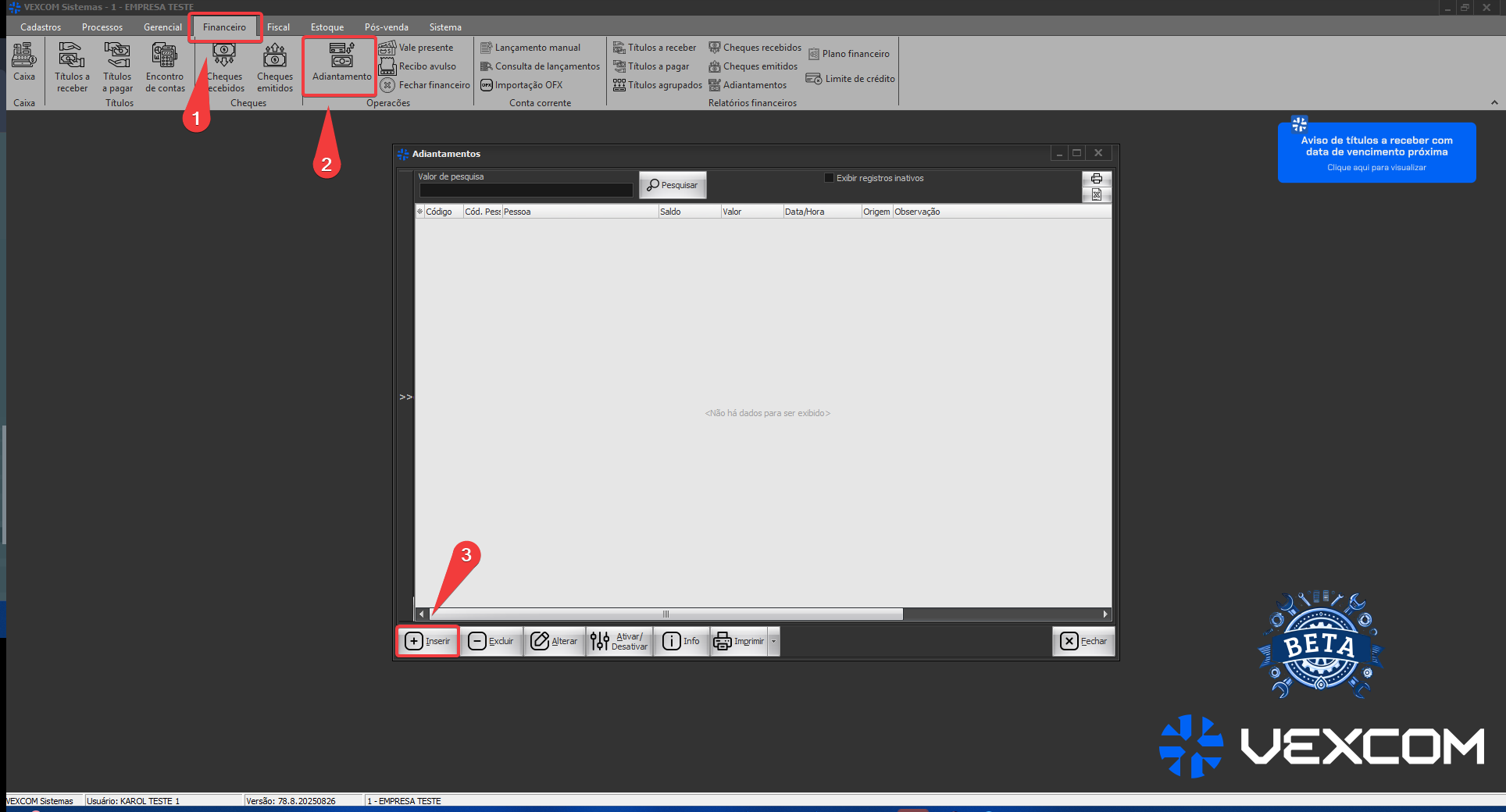
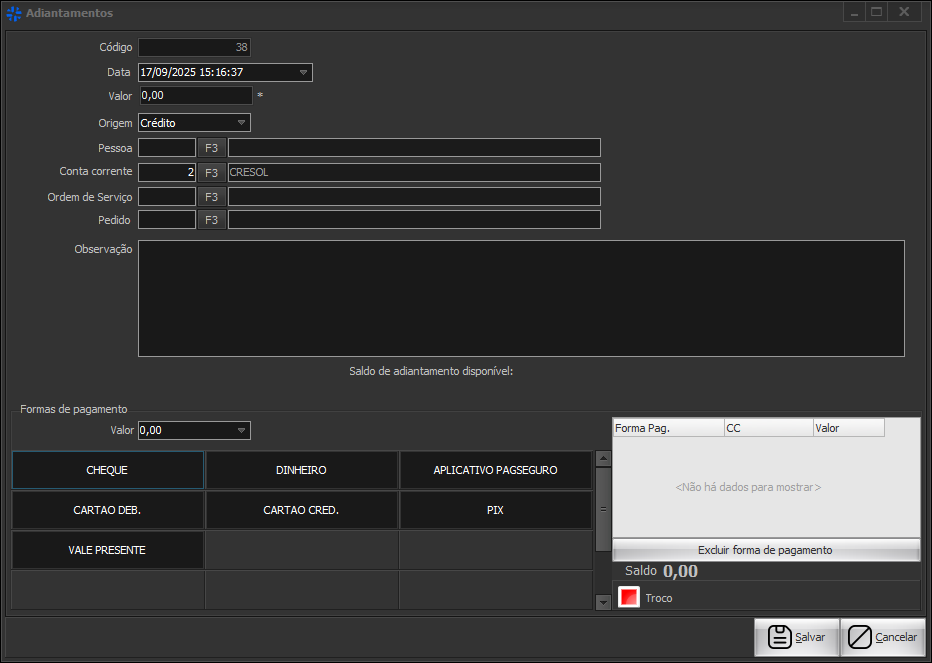
1. Preencher o valor do adiantamento:
- No campo Valor, insira o valor do adiantamento que você deseja registrar.
2. Selecionar a origem do adiantamento:
- No campo Origem, escolha a origem do adiantamento. Pode ser, por exemplo, "Crédito" ou "Débito", dependendo da natureza do pagamento.
3. Associar a pessoa ao adiantamento:
- No campo Pessoa, insira ou selecione a pessoa relacionada ao adiantamento. Para isso, você pode pressionar a tecla `F3` para abrir uma lista de opções e escolher a pessoa desejada.
4. Informar a conta corrente:
- No campo Conta corrente, selecione a conta corrente que será utilizada para o adiantamento. Este campo pode ser preenchido automaticamente, ou você pode selecionar outra conta ao pressionar `F3`.
5. Preencher a ordem de serviço (se necessário):
- No campo Ordem de Serviço, insira ou selecione a ordem de serviço associada ao adiantamento. Caso não tenha uma ordem de serviço específica, deixe o campo em branco ou preencha com a informação apropriada pressionando `F3`.
6. Preencher o pedido (se necessário):
- Similar à ordem de serviço, no campo Pedido, insira o número do pedido associado ao adiantamento, pressionando `F3` se necessário.
7. Adicionar observações (opcional):
- Se houver alguma observação relevante sobre o adiantamento, insira essa informação no campo Observação.
8. Verificar saldo de adiantamento disponível:
- A tela exibirá automaticamente o Saldo de adiantamento disponível, que indica o valor disponível para o adiantamento. Certifique-se de que o saldo disponível é suficiente para o valor que você está tentando registrar.
9. Selecionar a forma de pagamento:
- Na parte inferior da tela, você verá várias opções de formas de pagamento (Cheque, Dinheiro, Cartão de Crédito, Pix, etc.). Clique na forma de pagamento desejada e insira o valor correspondente ao lado de cada forma de pagamento. Você pode usar mais de uma forma de pagamento para completar o adiantamento.
10. Adicionar formas de pagamento:
- Caso precise adicionar mais de uma forma de pagamento, continue selecionando as opções de pagamento e preenchendo o valor até que o total do adiantamento esteja completo.
- Se precisar excluir alguma forma de pagamento, clique no botão Excluir forma de pagamento ao lado da tabela de formas de pagamento.
11. Verificar o troco (se necessário):
- Se houver necessidade de troco (quando o valor pago exceder o valor do adiantamento), o sistema calculará automaticamente o Troco a ser dado.
12. Salvar o adiantamento:
- Após preencher todos os campos e verificar as informações, clique no botão Salvar para registrar o adiantamento no sistema.
13. Cancelar (se necessário):
- Caso não queira salvar as alterações, clique no botão Cancelar para descartar as informações inseridas.
Como usar?
Atualizado por Karol Vitória Sacon há aproximadamente 1 ano · 2 revisions