Cadastro de novo usuário » Histórico » Revisão 1
Revisão 1/2
| Próximo »
Lilian Sacon, 16/06/2024 21:49
Cadastro de novo usuário
Para efetuar o cadastro de uma pessoa que poderá acessar o sistema devem ser seguidos os seguintes passos:
Cadastro da pessoa
Esta pessoa deve ser cadastrada em Cadastros/Pessoas/Botão inserir: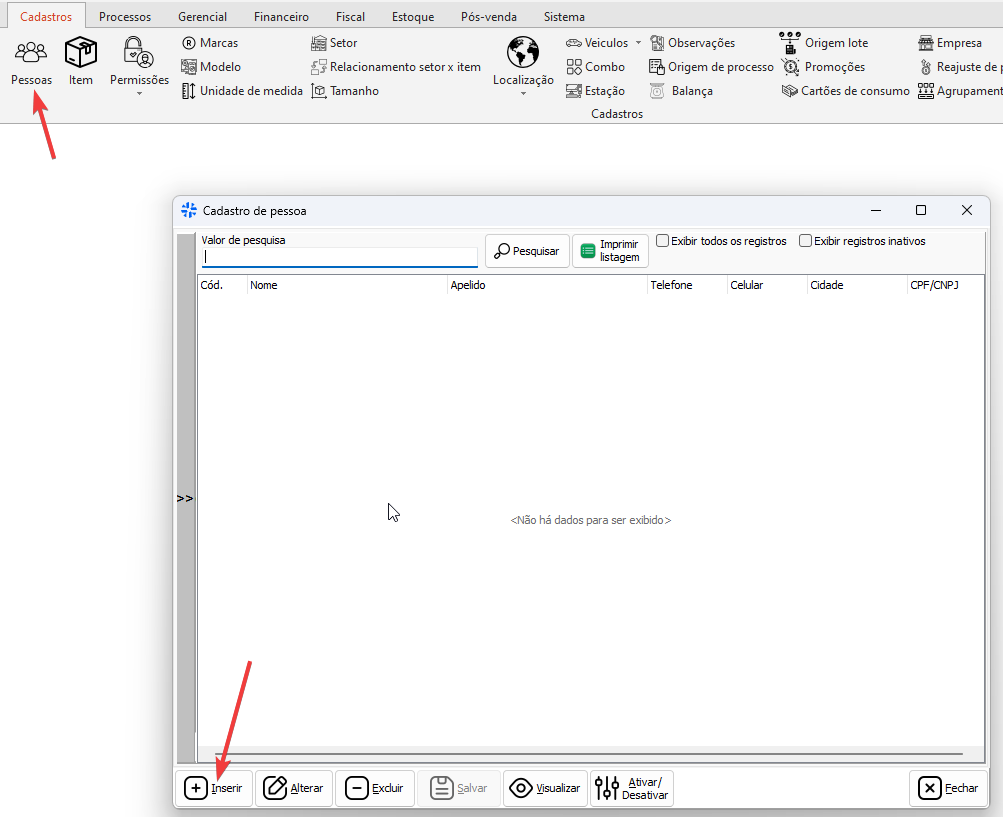
Devem ser preenchidos os campos obrigatórios do cadastro e marcada a opção “Funcionário”: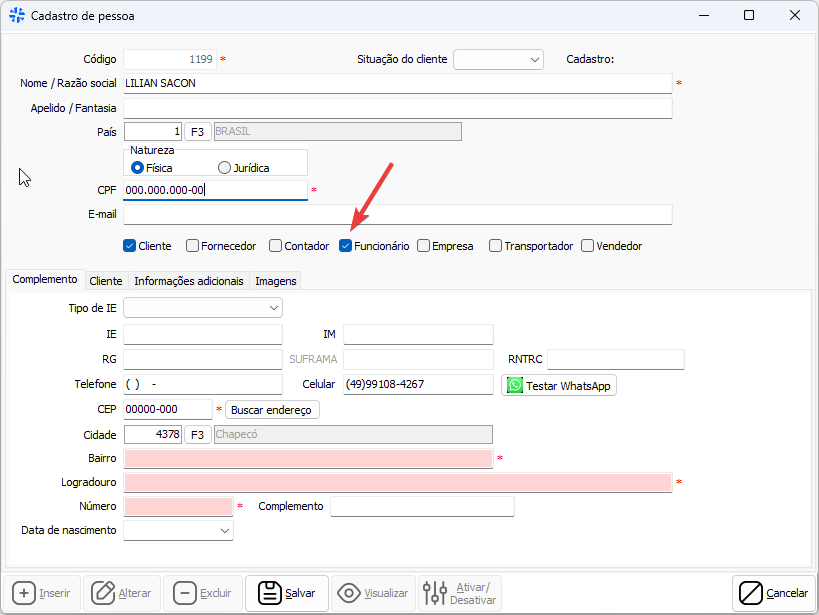
Vinculação de funcionário
Após definido que a pessoa faz parte do quadro da empresa é necessário vincular as permissões e criar o usuário e senha em Cadastros/Permissões/Funcionários: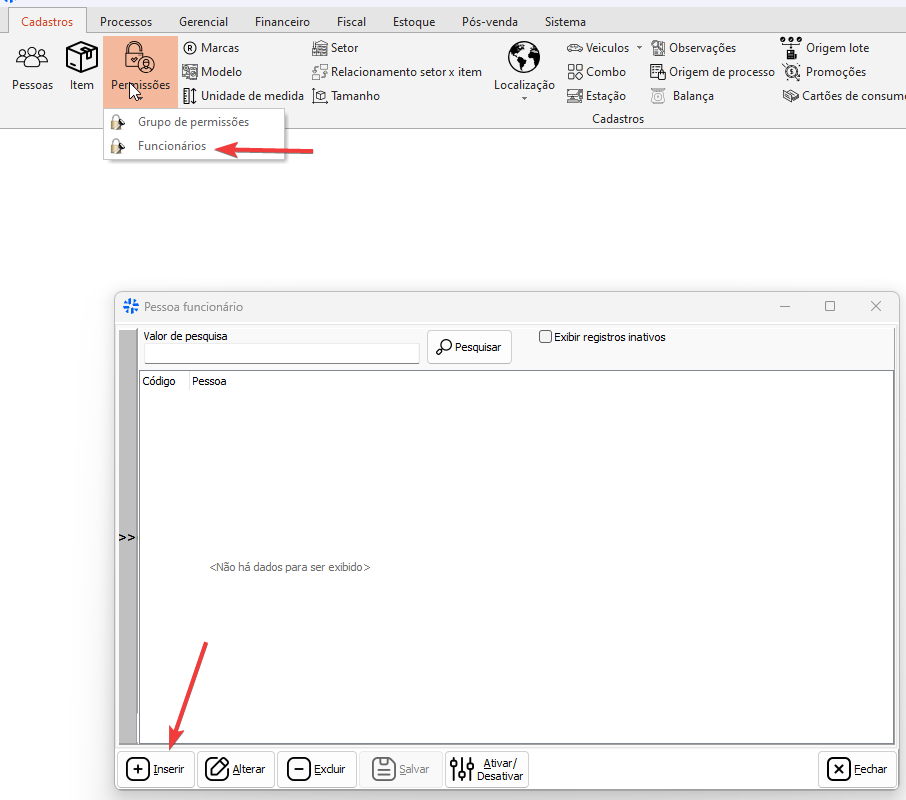
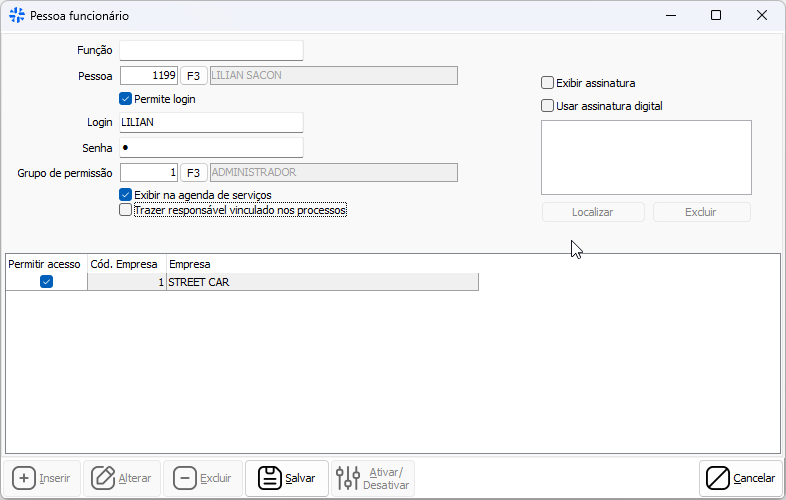
Na tela seguinte:
- Pode ser definida a função do funcionário;
- Localizar a pessoa por meio do botão F3, o sistema vai buscar o cadastro feito anteriormente com a opção funcionário marcada;
- Marcar que permite login no sistema;
- Definir o nome de login e a senha que essa pessoa irá utilizar para acessar o sistema;
- Definir o grupo de permissões para definir o que esta pessoa pode visualizar no sistema;
- Marcar Exibir na agenda de serviços se o colaborador é uma pessoa que vai receber serviços na agenda de serviços http://vexcomsistemas.meu-cloud.com:85/redmine/projects/manuais/wiki/Agenda_de_Servi%C3%A7os.
- Marcar Trazer responsável vinculado nos processos se o usuário pode ver somente suas vendas nos relatórios, com essa opção marcada ao logar o sistema não permite alterar a pessoa em todas os relatórios que possuem vendedor para consultar.
- Se a base tiver mais de uma empresa, definir quais empresas este usuário vai poder acessar.
Após isso clique em salvar;
Alteração de senha
Caso o funcionário desejar alterar a senha pré definida ele mesmo pode efetuar esta alteração pelo módulo Sistema/Alterar senha: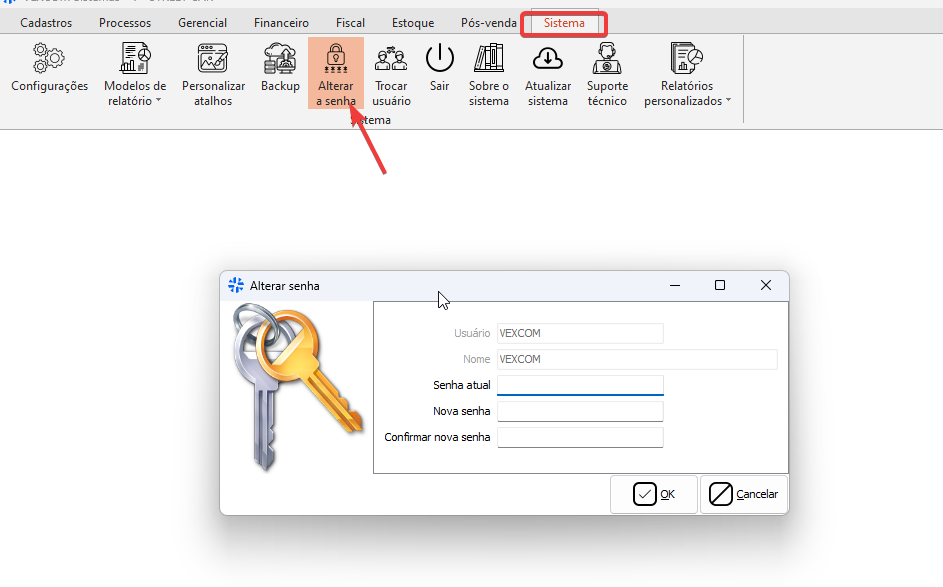
Informando a senha atual e a nova senha para acesso.
Grupo de permissões
O sistema trabalha por meio de permissões, podem ser inseridos vários grupos que podem ser vinculados aos usuários. Estes grupos são criados em Cadastro/Permissões/Grupo de permissões: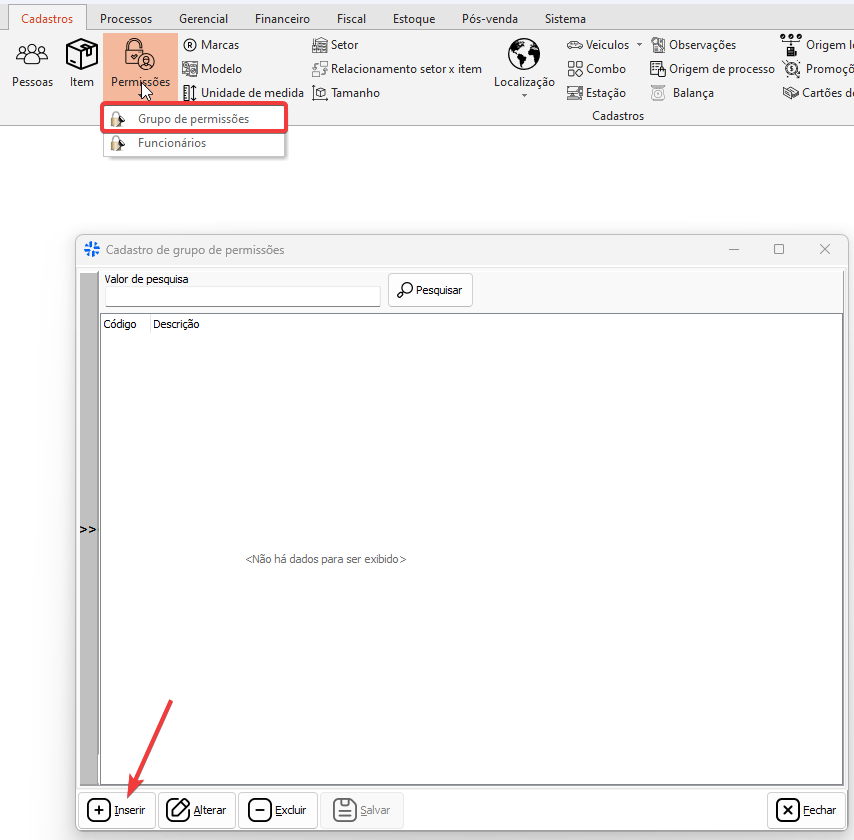
Para inserir uma nova permissão clique em Atualizar permissões para o sistema carregar todos os módulos (obs: Se a base for em nuvem este processo pode demorar alguns segundos. Caso não aparecer as opções clique em atualizar permissões mais uma vez):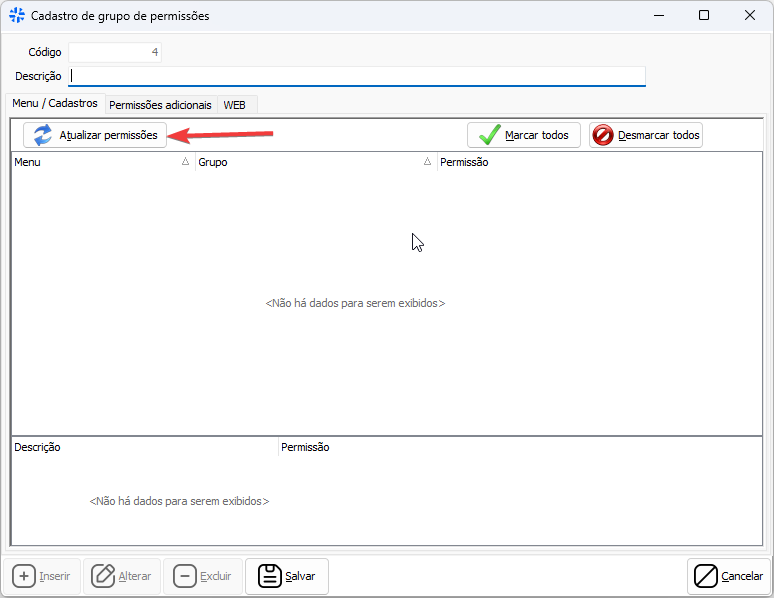
Na descrição definir o título deste grupo de permissões e definir quais módulos ou menus os usuários podem Acessar, Inserir, Alterar e/ou Excluir: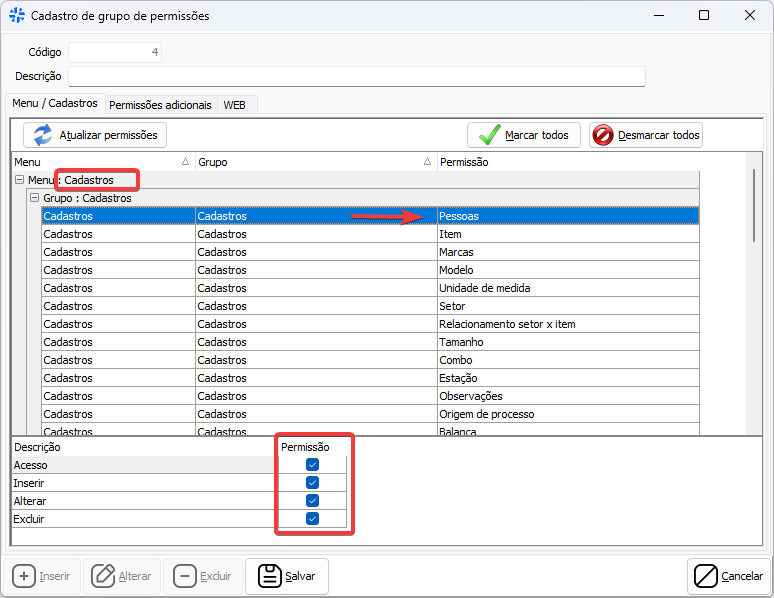
Nesta tela lista todos os módulos e pelo botão +* abre a árvore detalhando menus e ícones, assim sendo personalizável conforme desejado.
O botão *Marcar todos habilita o grupo para todas as opções, pode facilitar na hora do cadastro caso desejar que algum usuário não acesse um módulo ou ícone específico, assim ficando somente a opção de desmarcar o que não deseja que o usuário acesse.
Permissões adicionais: 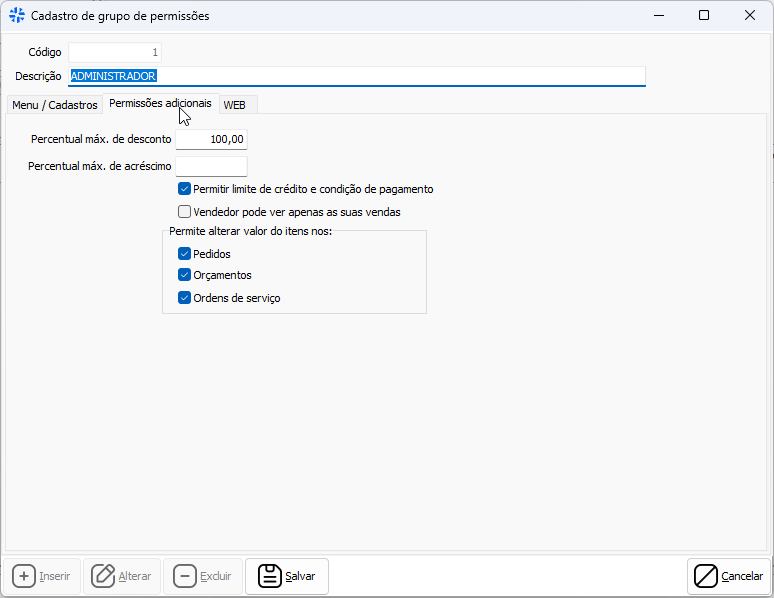
Nesta opção é possível definir a % de desconto e acréscimo que o usuário deste grupo permite aplicar sobre a venda;
Permitir limite de crédito ou alterar condição de pagamento;
Vendedor pode ver somente as suas vendas na tela de pedidos;
Permitir ou bloquear o colaborador de alterar o valor unitário no pedido, orçamento e ordem de serviços.
WEB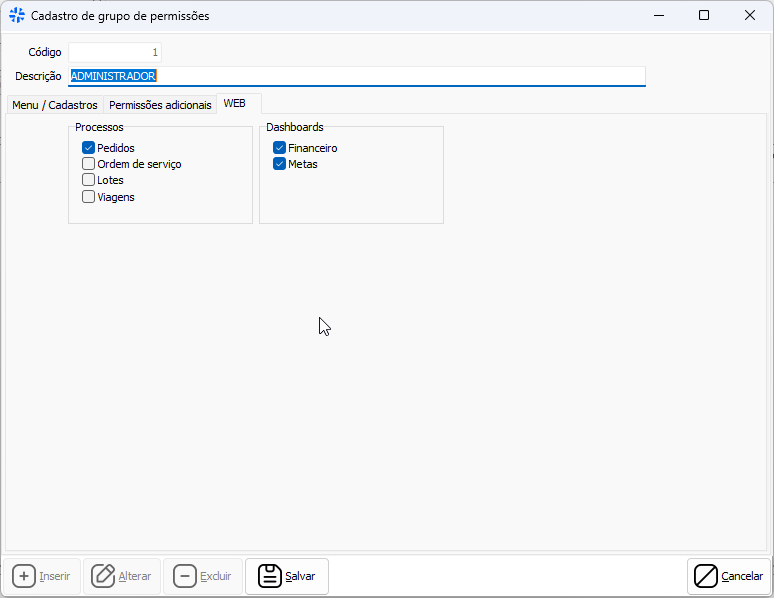
Se a empresa possui módulo web habilitado é possível definir o que o colaborador pode acessar no app.
Efetuadas as configurações é só salvar e vincular no menu Funcionários para o cadastro do funcionário que receberá este grupo.
Atualizado por Lilian Sacon há mais de 2 anos · 2 revisions