Actions
Como emitir um CT-e.
Passo a passo para emitir um CT-e no sistema.
CT-e
Caminho: fiscal > ct-e.
1. Dados iniciais.
Tipo NF:- Selecione Conhecimento Frete.
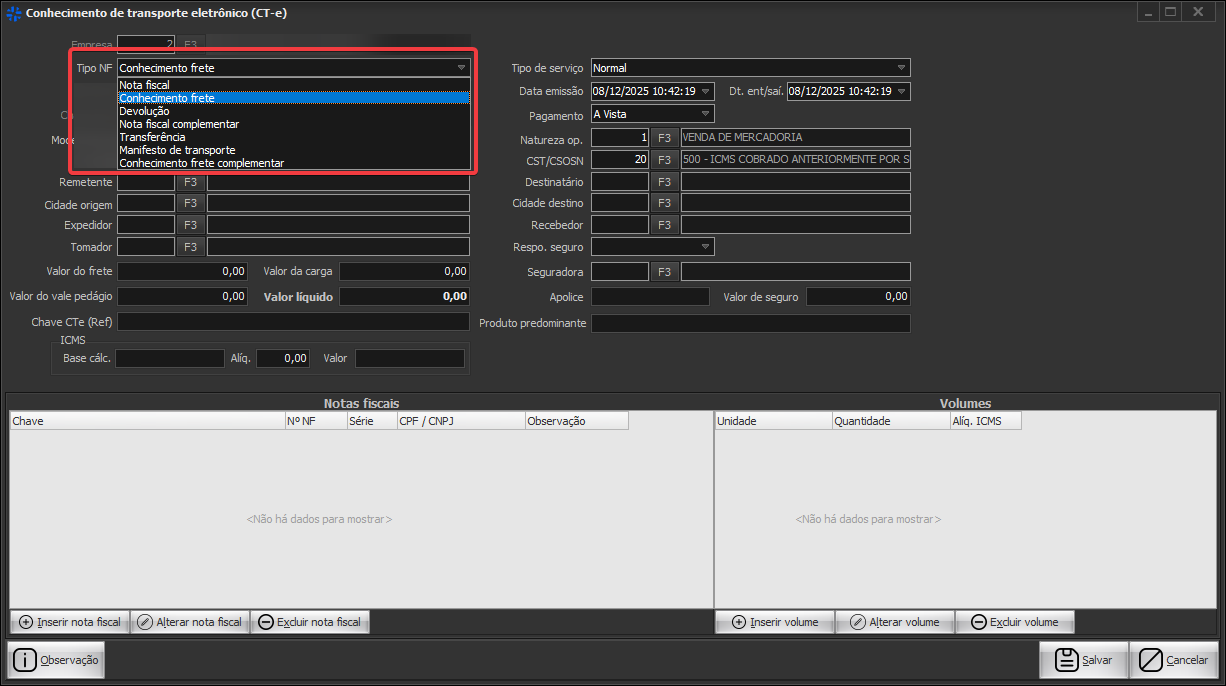
- O sistema preenche automaticamente, mas revise antes de salvar.
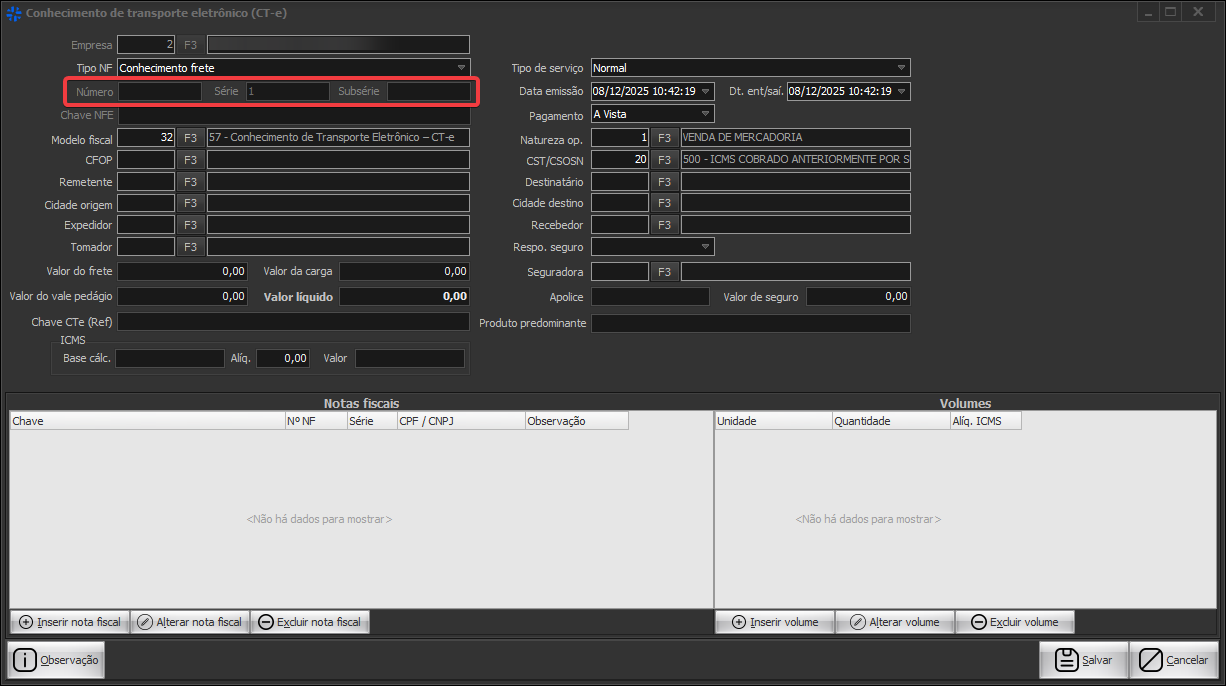
2. Informações Fiscais do CT-e.
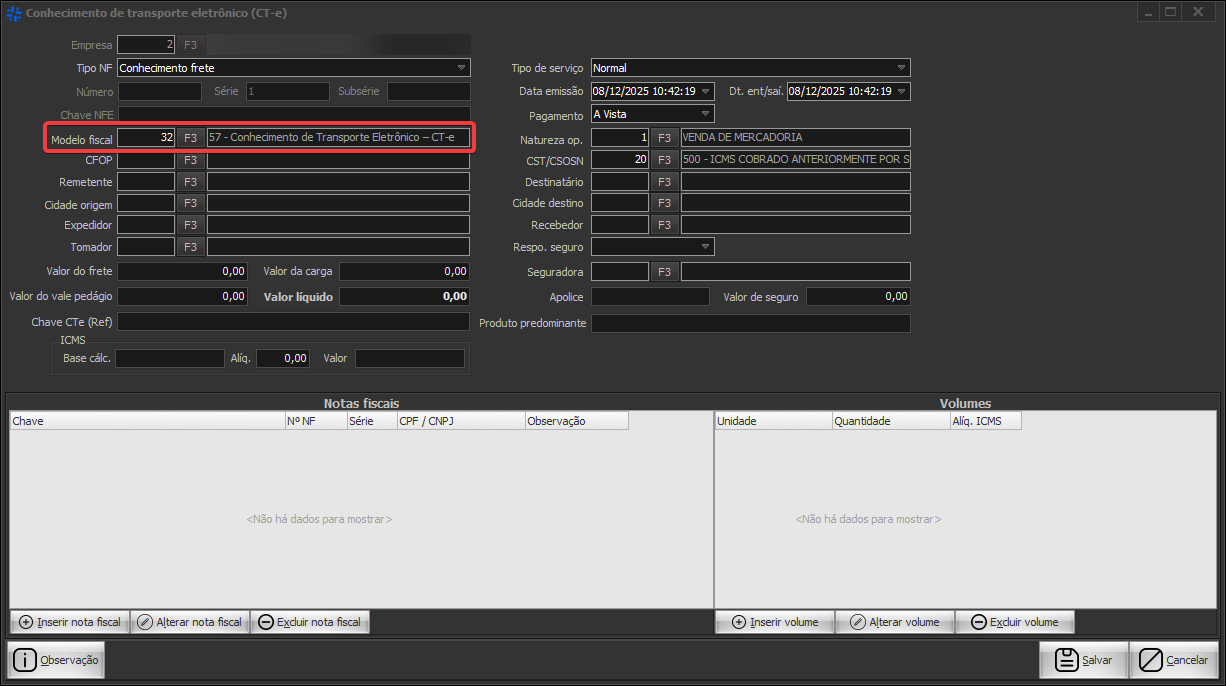
Modelo Fiscal:- O campo deve aparecer como 57 — conhecimento de transporte eletrônico.
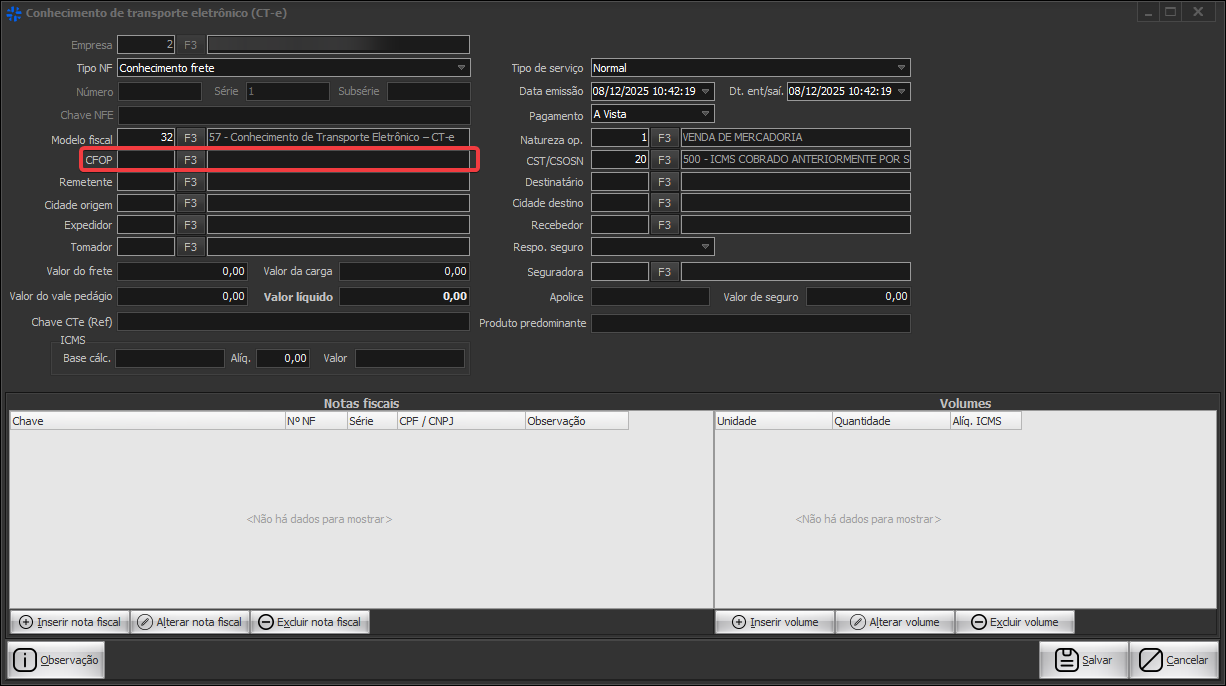
- Clique em F3 para selecionar o CFOP correto da operação que sua empresa usa.
- Selecione o cliente que está enviando a mercadoria.
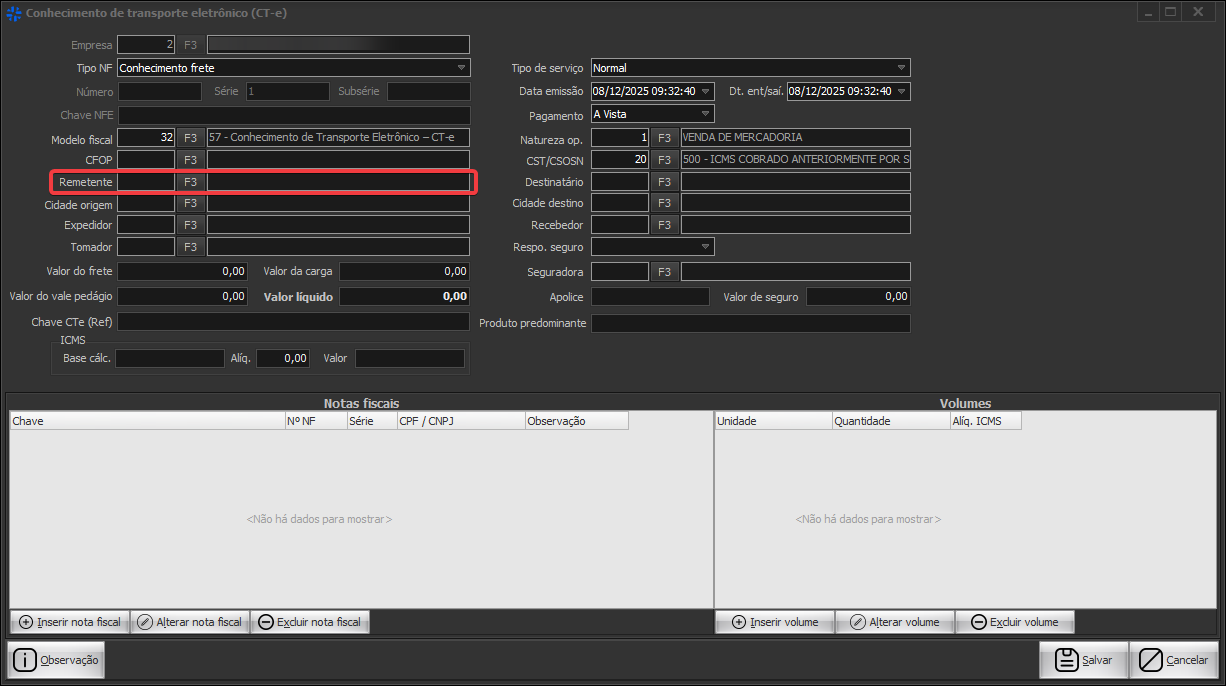
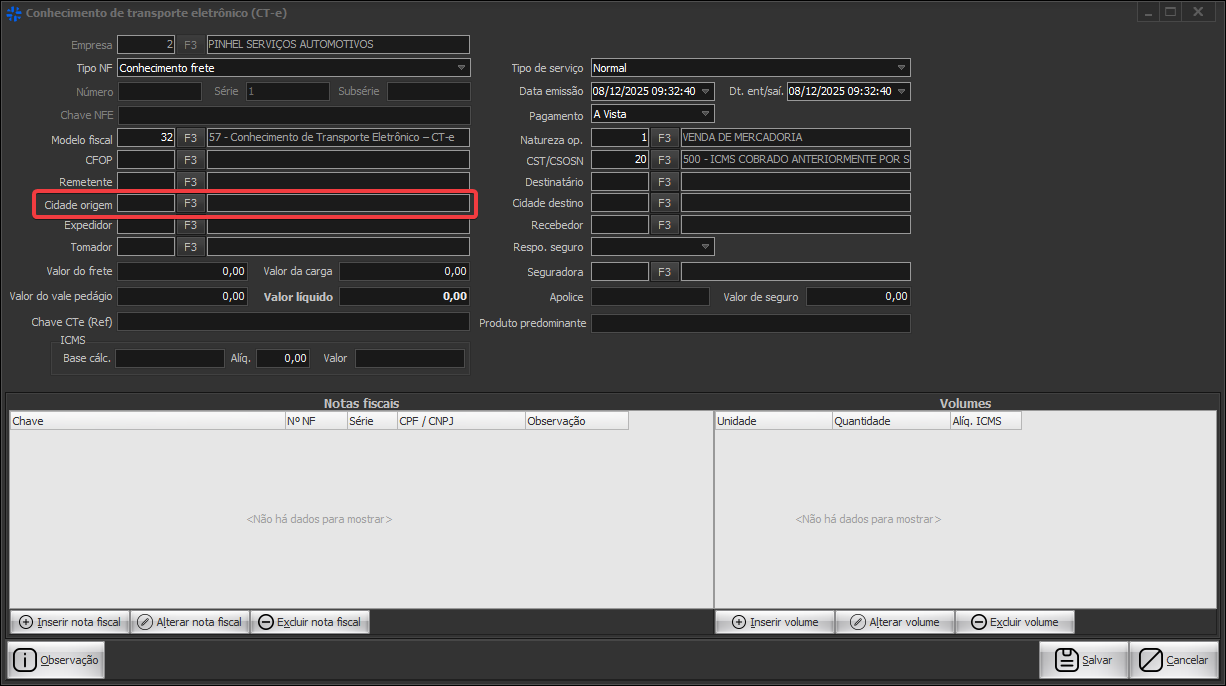
- Defina a cidade de onde a mercadoria está saindo.
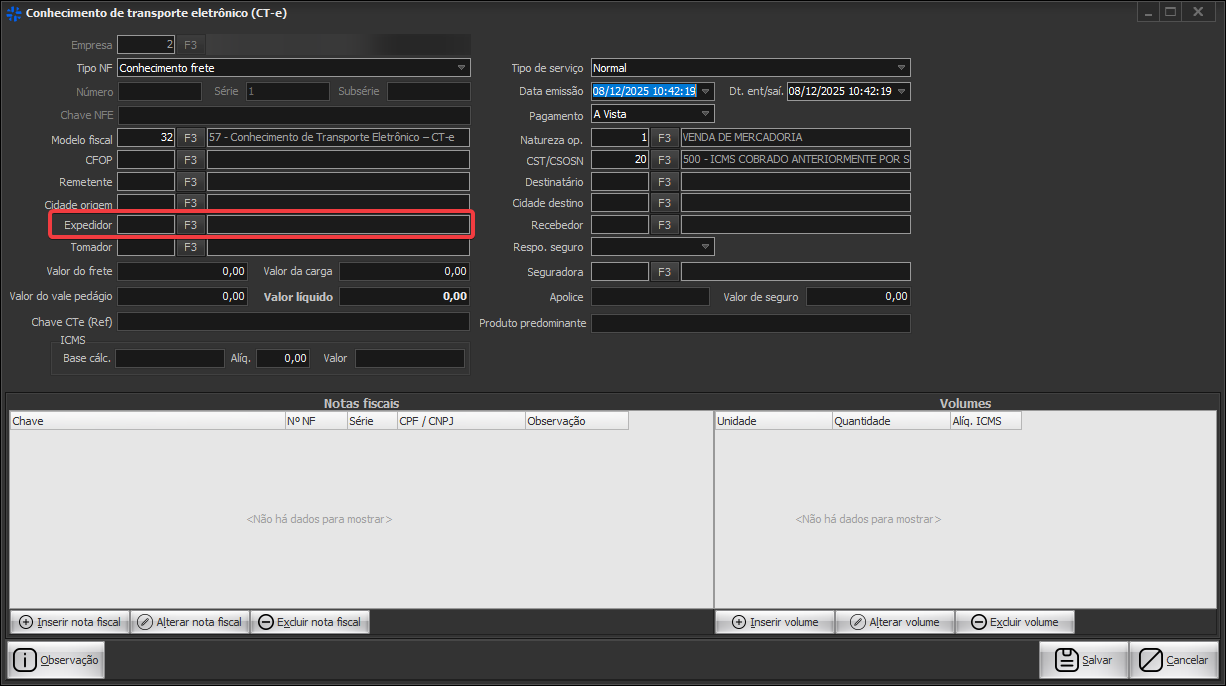
- Selecione, esse campo é obrigatório e deve ser preenchido mesmo quando o remetente e o expedidor forem a mesma pessoa.
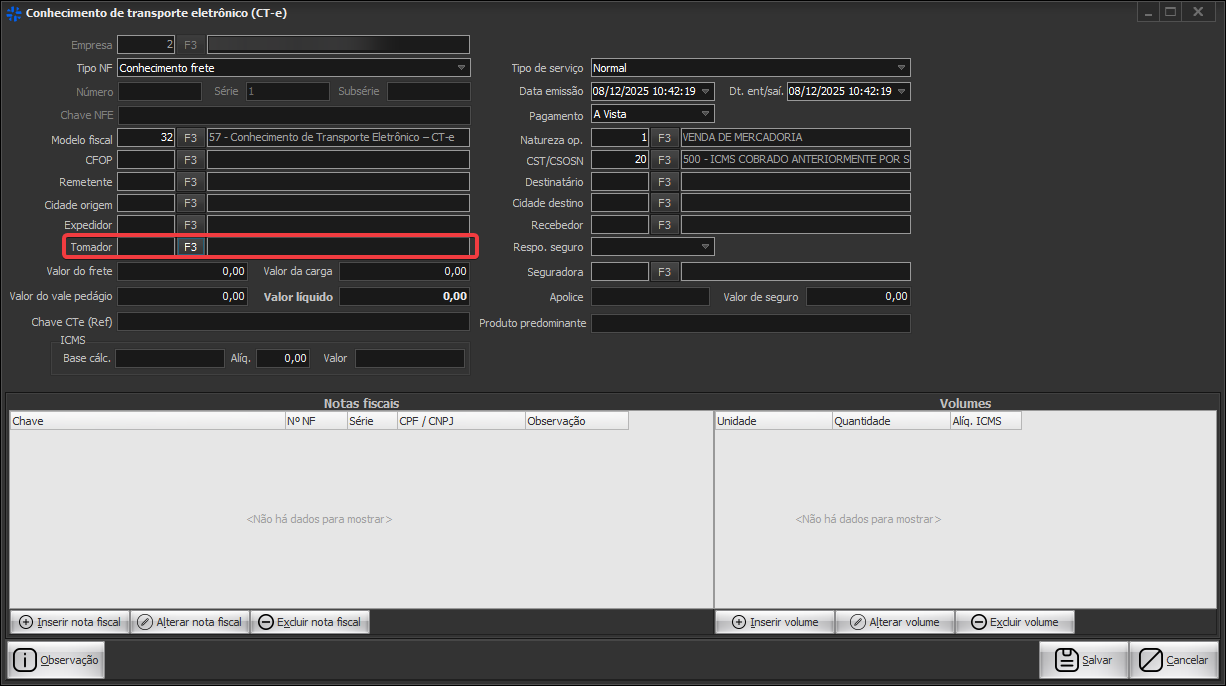
- Clique em F3 e selecione quem paga o frete:
- Remetente;
- Destinatário;
- Expedidor;
- Recebedor;
- Terceiros.
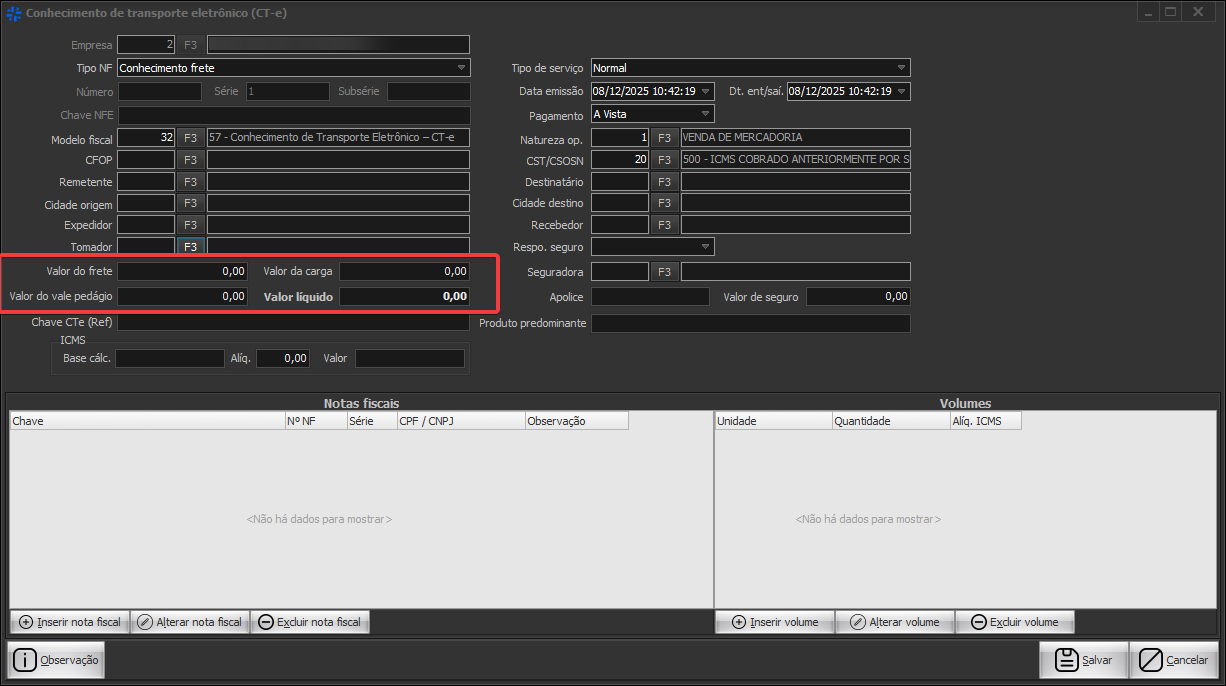
3. Valores do Serviço.
Valor de frete:- Informe o valor do serviço de frete.
- Valor total da mercadoria transportada.
- Se houver pedágio, informe no campo 'valor do vale pedágio.'
- O campo valor líquido será calculado automaticamente.
4. Informações do Serviço.
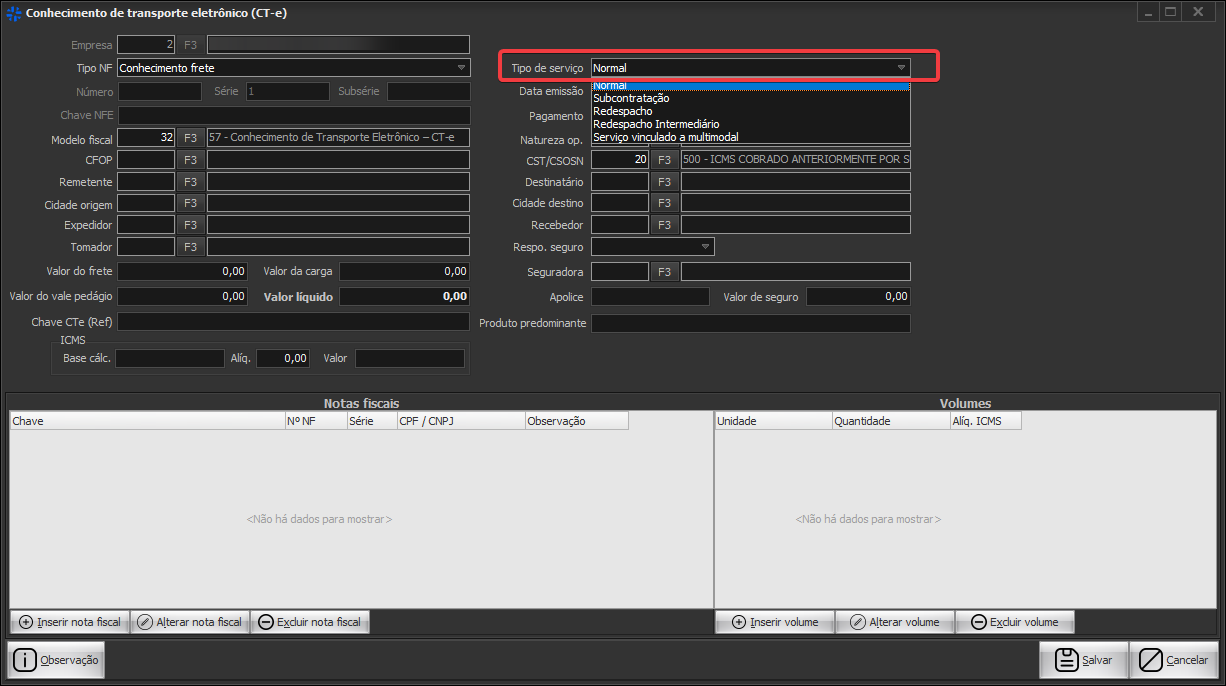
Tipo de serviço:- (É Geralmente usado o 'normal').
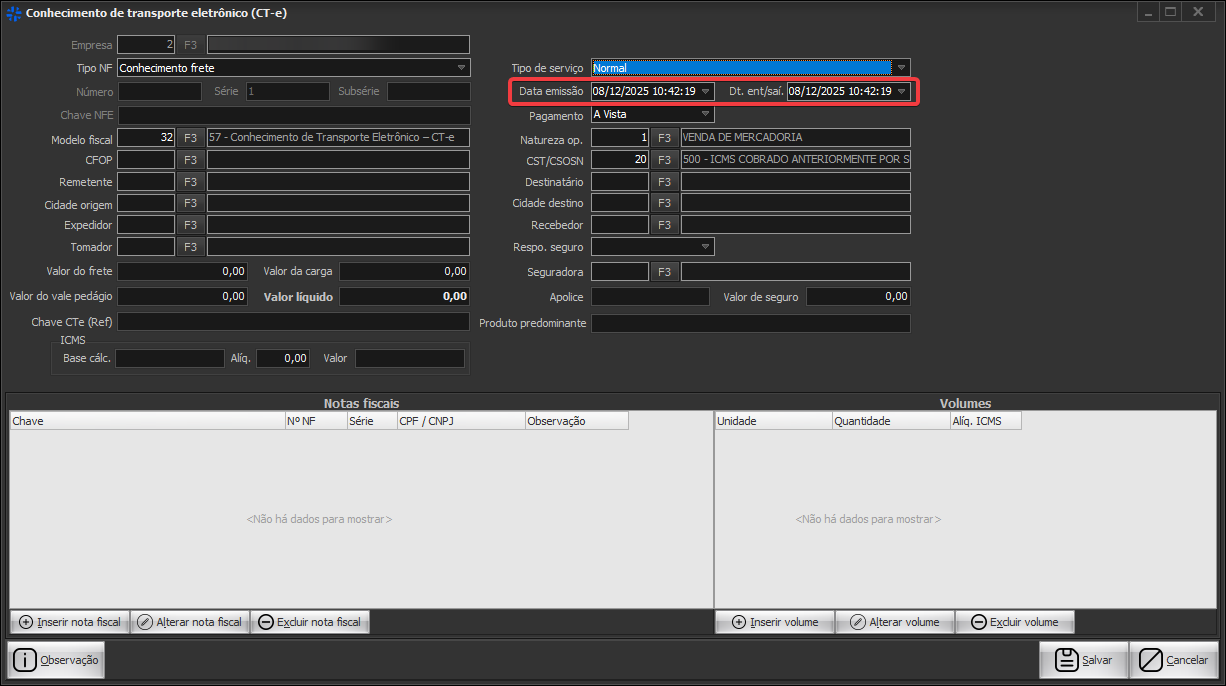
- Revise se as datas estão corretas.
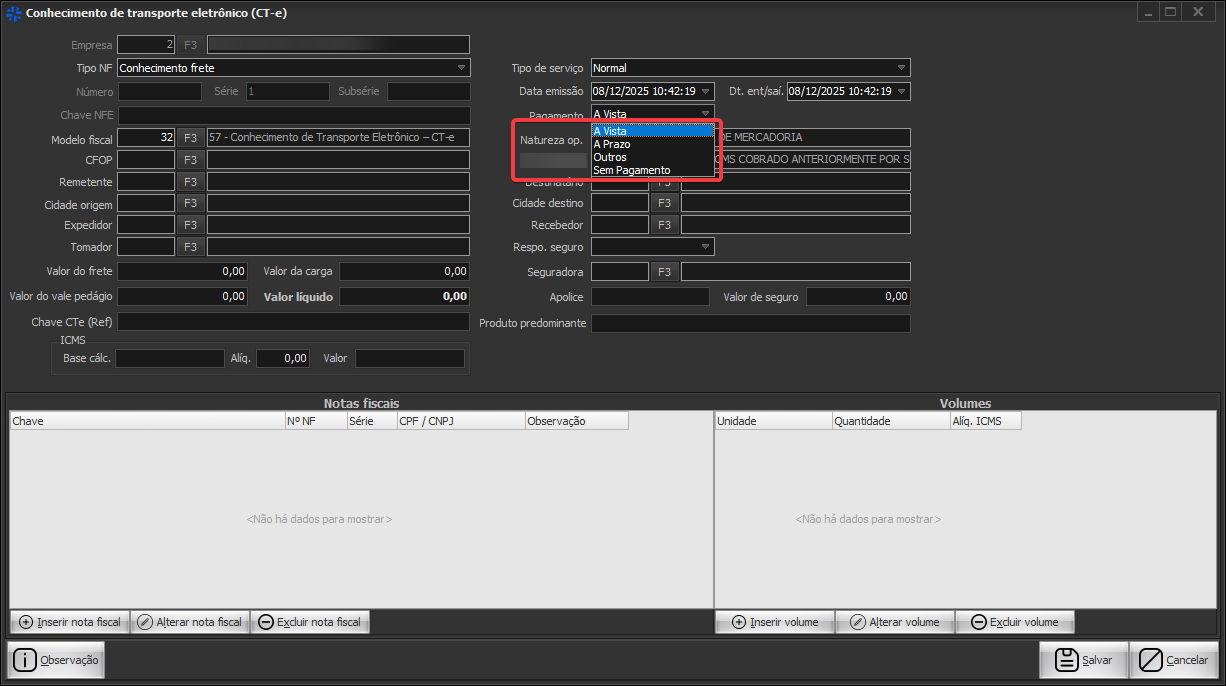
- Escolha:
- À vista;
- Prazo;
- Sem pagamento;
- Outros.
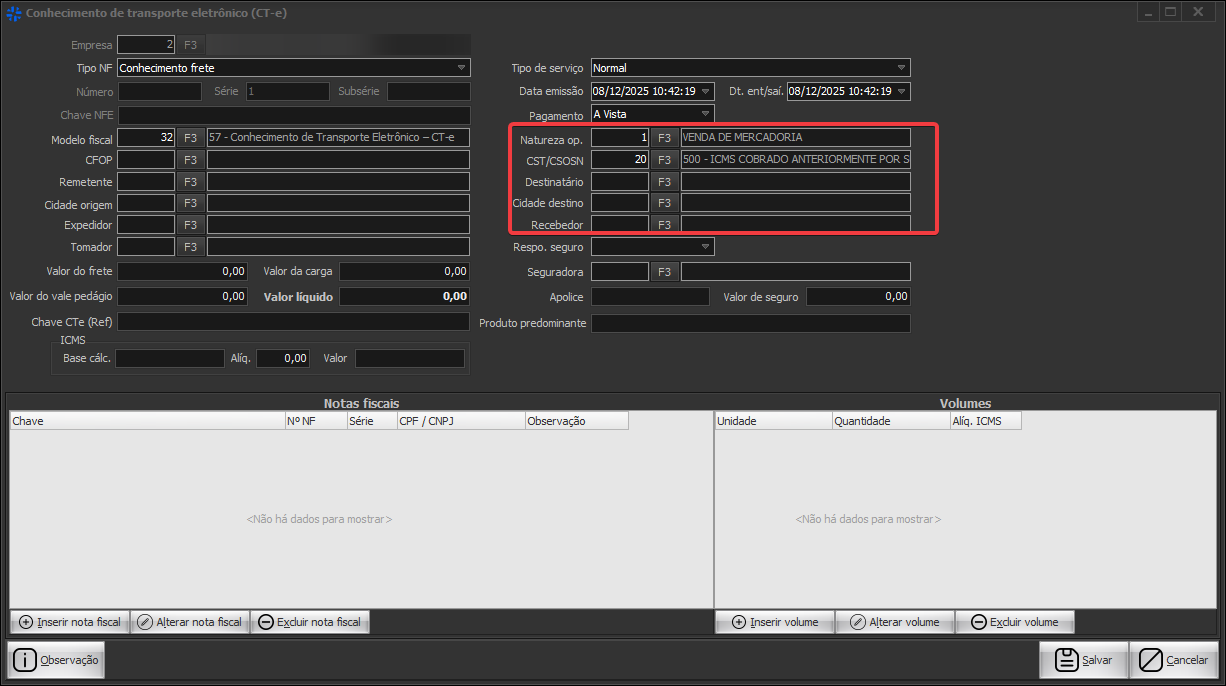
- Selecione a natureza, ex: venda de mercadoria.
- Clique em F3 para selecionar a tributação adequada.
- Pessoa/empresa que recebe a carga.
- Local da entrega.
- (preencha quando for diferente do destinatário).
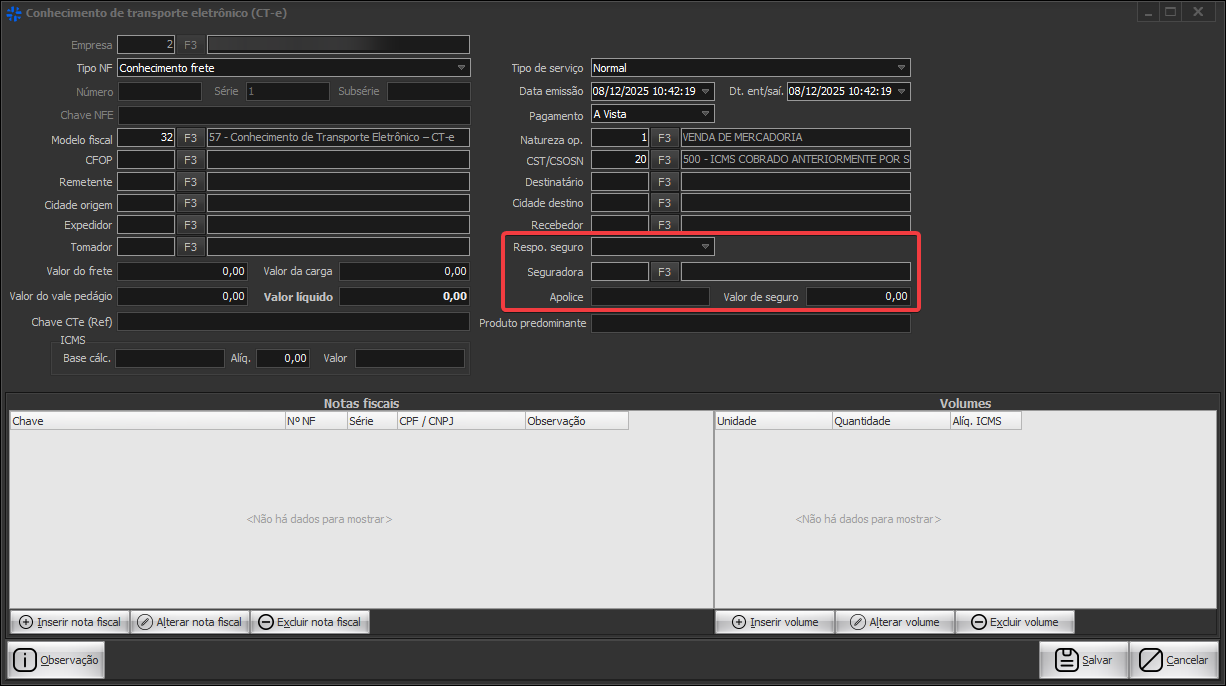
5. Informações de seguro.
- Responsável seguro: selecione quem é responsável;
- Seguradora: escolha usando F3;
- Apólice e valor de seguro: preencha caso o transporte seja segurado.
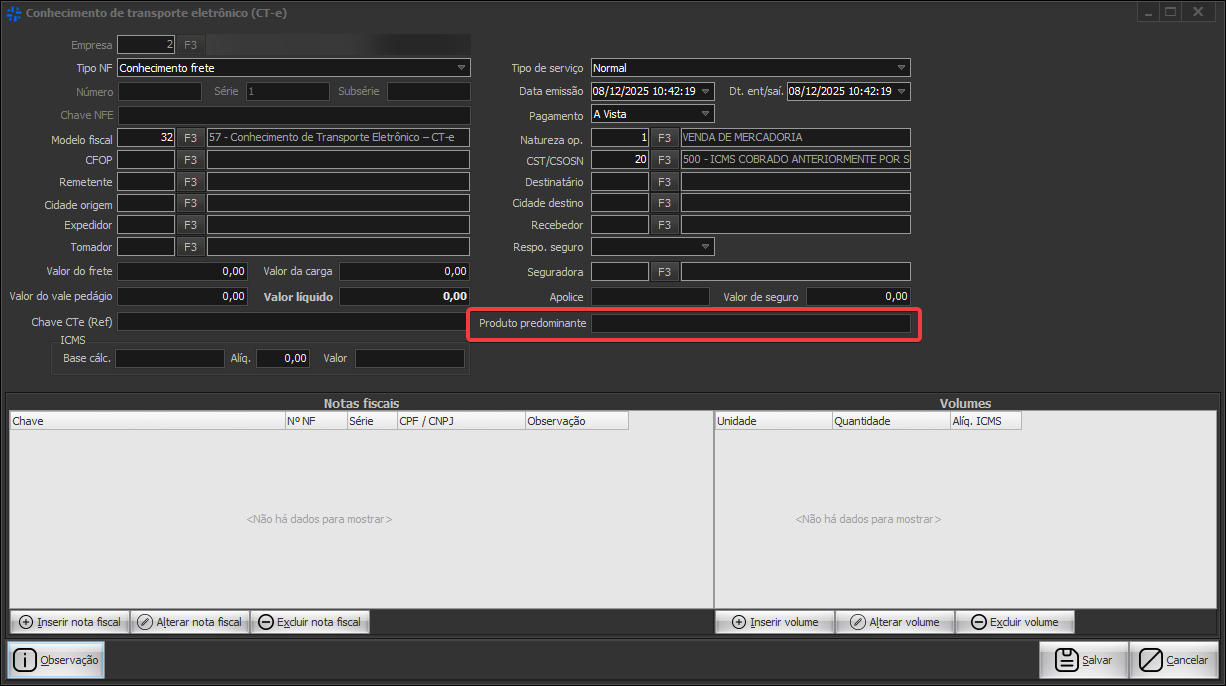
6. Produto predominante.
- Informe a descrição do produto transportado (ex: “Autopeças”, “Bebidas”, “Alimentos”).

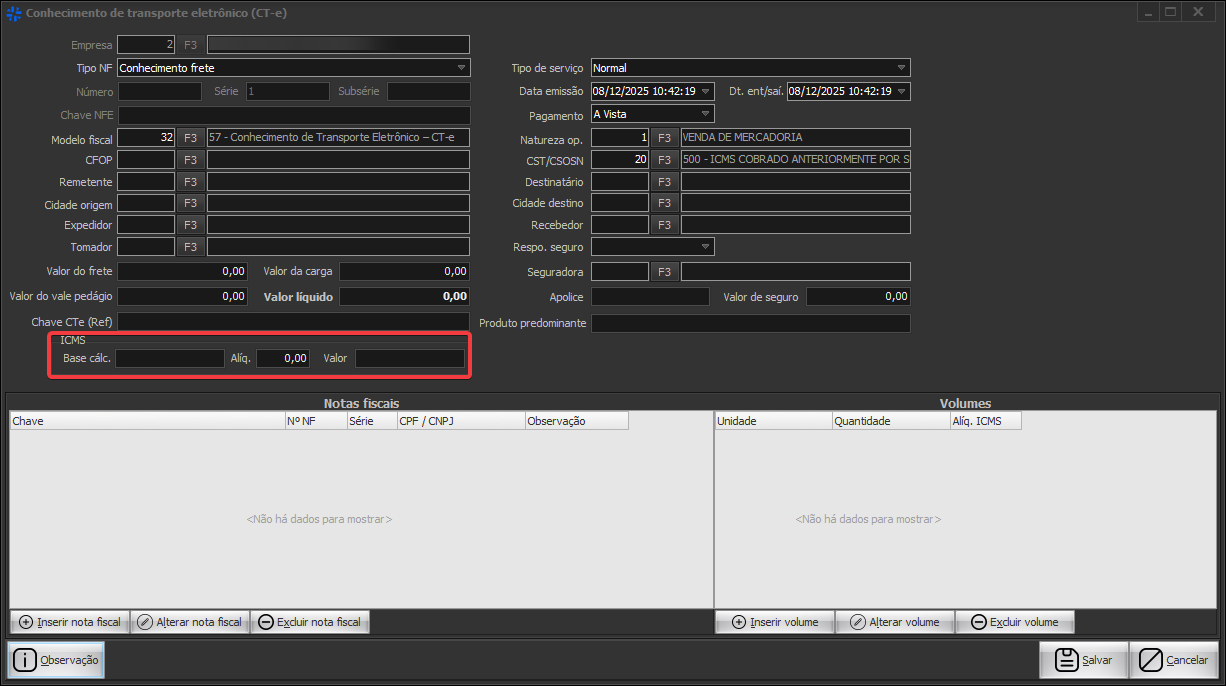
7. ICMS.
- Informe:
- Base de cálculo;
- Alíquota;
- Valor.
(preenchido conforme o regime e estado.)
8. Notas fiscais vinculadas.
- Na parte inferior esquerda:
- Clique em 'inserir nota fiscal'.
- Preencha:
- Chave da NF-e;
- N° da nota;
- Série;
- CNPJ/CPF;
- Observação (opcional).
Você pode editar (alterar nota fiscal) ou excluir (excluir nota fiscal).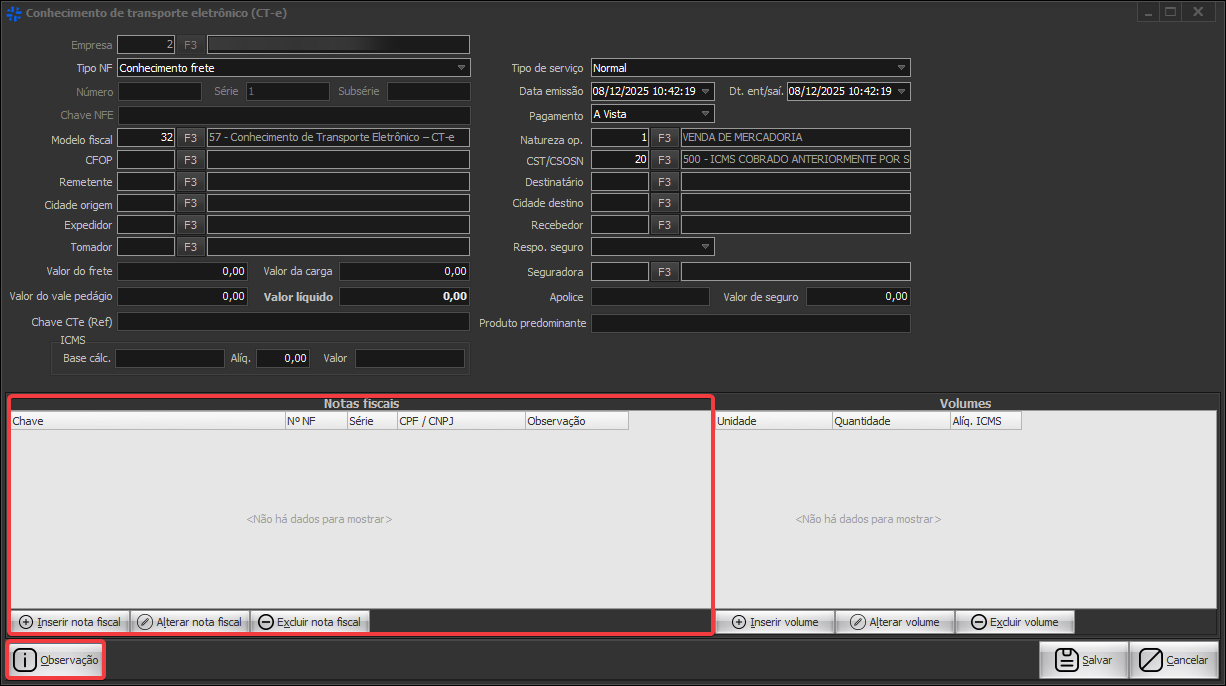
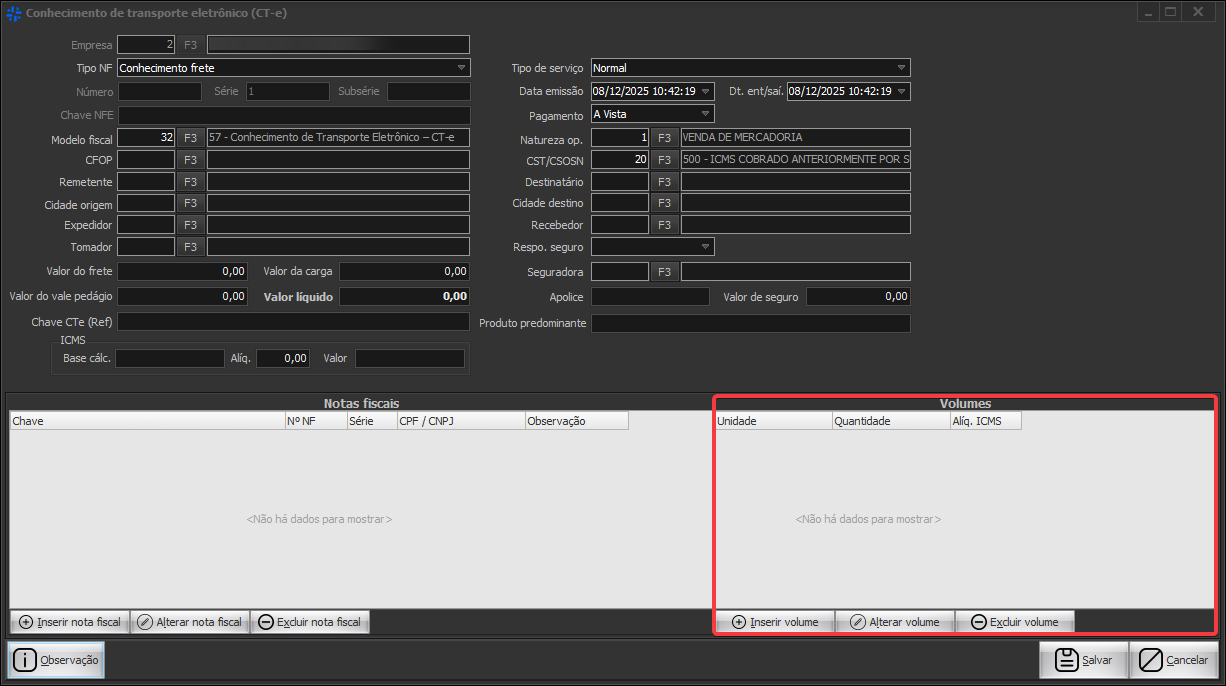
9. Volumes.
Na parte inferior direita:
- Clique em inserir volume;
- Informe:
- Unidade;
- Quantidade;
- Alíquota ICMS (se aplicável).
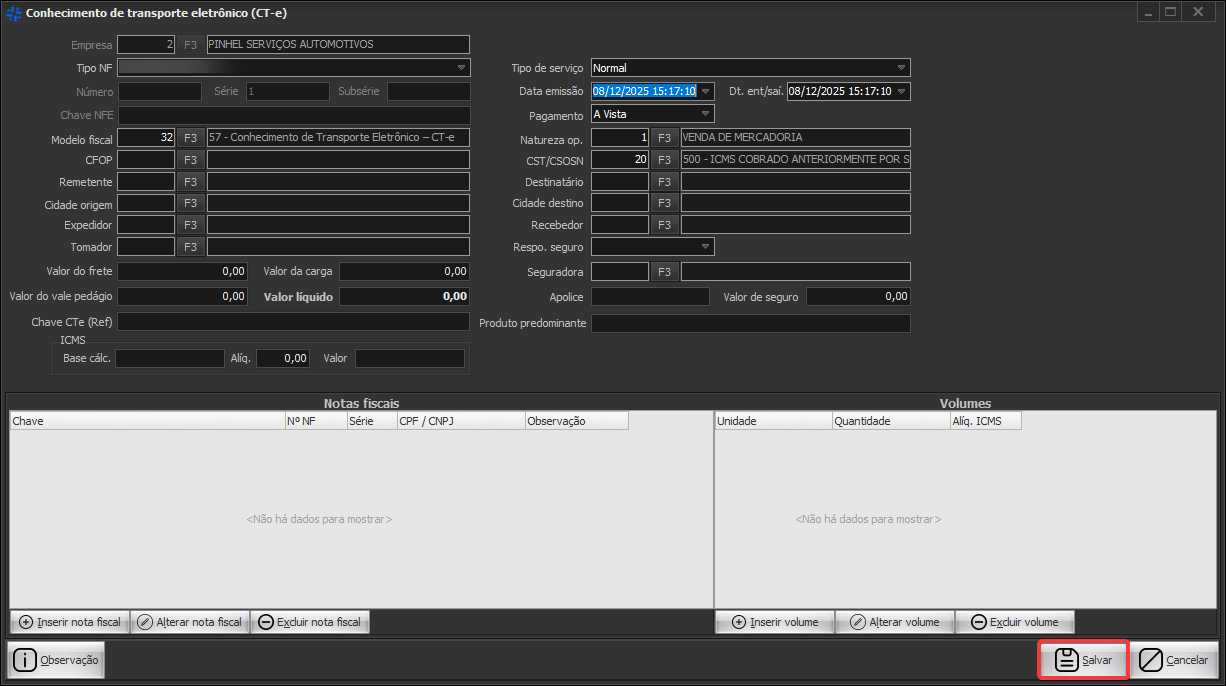
10. Finalizando.
- Após revisar tudo, clique em 'salvar'.
Atualizado por Karol Vitória Sacon há 12 meses · 3 revisions