Actions
Emissão de MDF-e
Passos para emitir MDF-e no sistema.
MDF-e.
Caminho: Fiscal > MDF-e.
1. Dados Iniciais.
Tipo NF:- Selecione 'manifesto de transporte'.
- Geralmente preenchidos automaticamente;
- Revise antes de continuar.
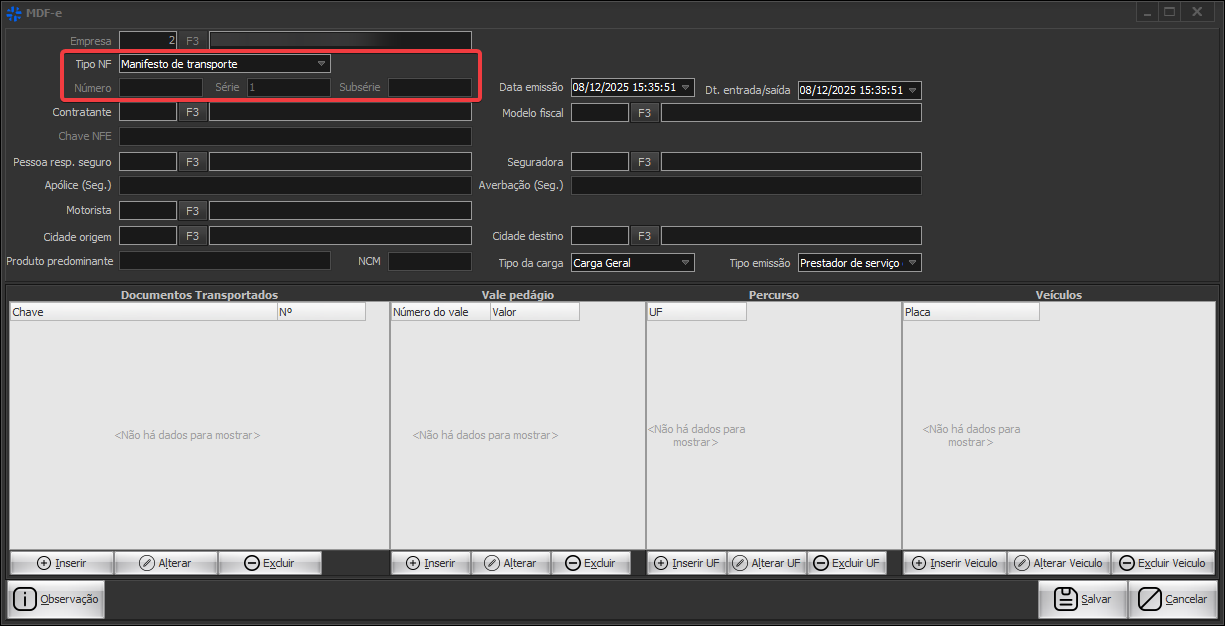
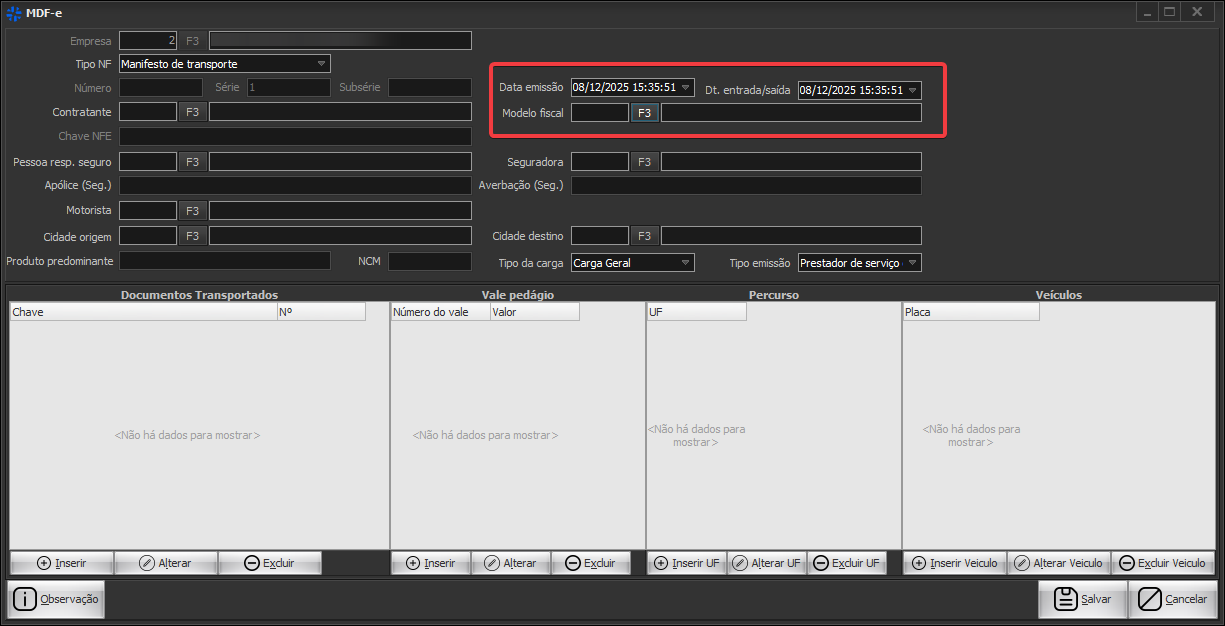
2. Datas e configurações fiscais.
Data emissão:- Conferir se a data/hora estão corretas conforme o início da operação.
- Informe o momento em que o veículo inicia o transporte.
- O sistema preenche automaticamente.
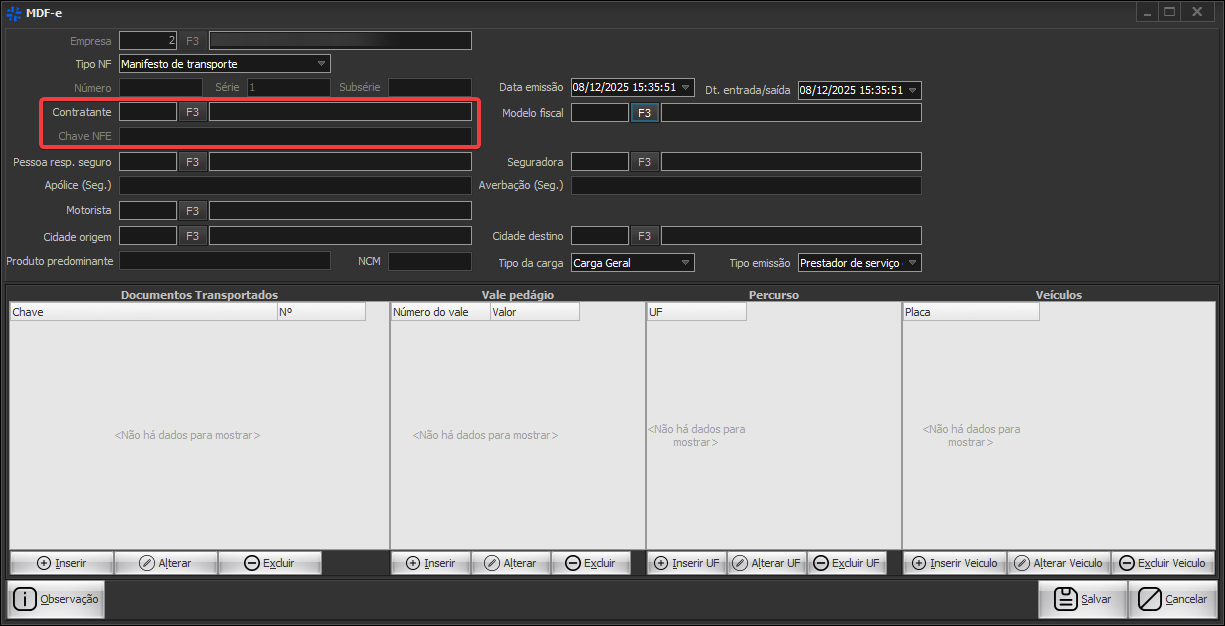
3. Informações do contratante e documentos.
Contratante:- Pessoa/empresa que está contratando o transporte.
- O sistema cria ao finalizar o processo.
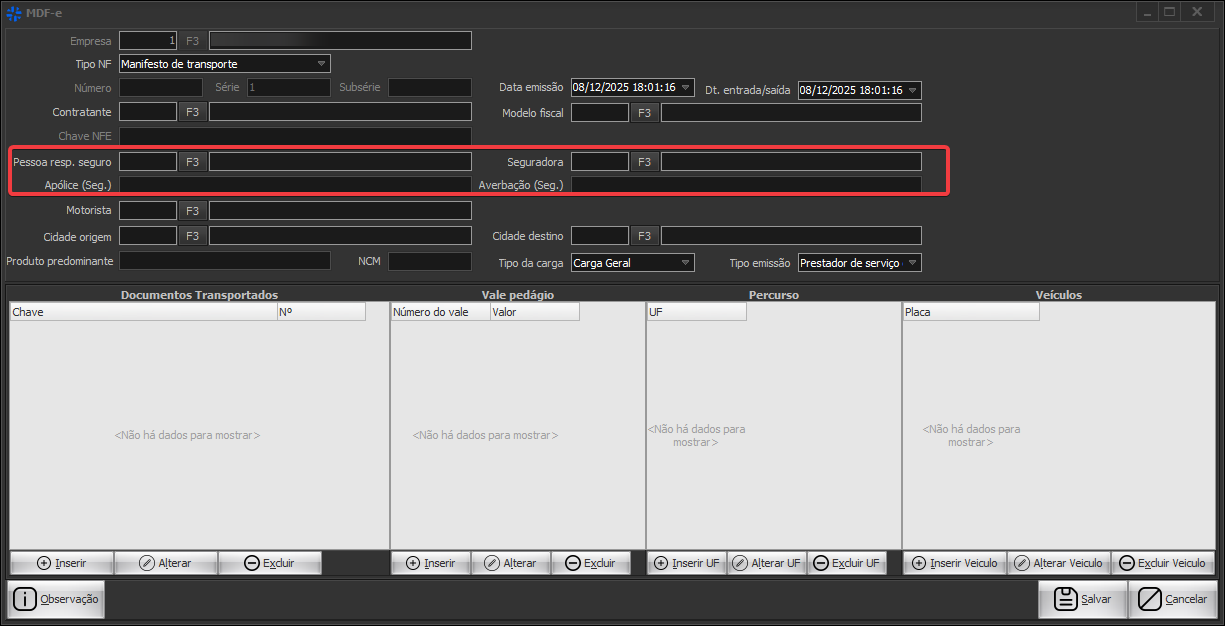
4. Seguro da carga.
Pessoa responsável seguro:- Selecione quem é responsável pelo seguro da carga (remetente, tomador, transportador etc.).
- Selecione usando F3.
- Preencha se houver seguro contratado.
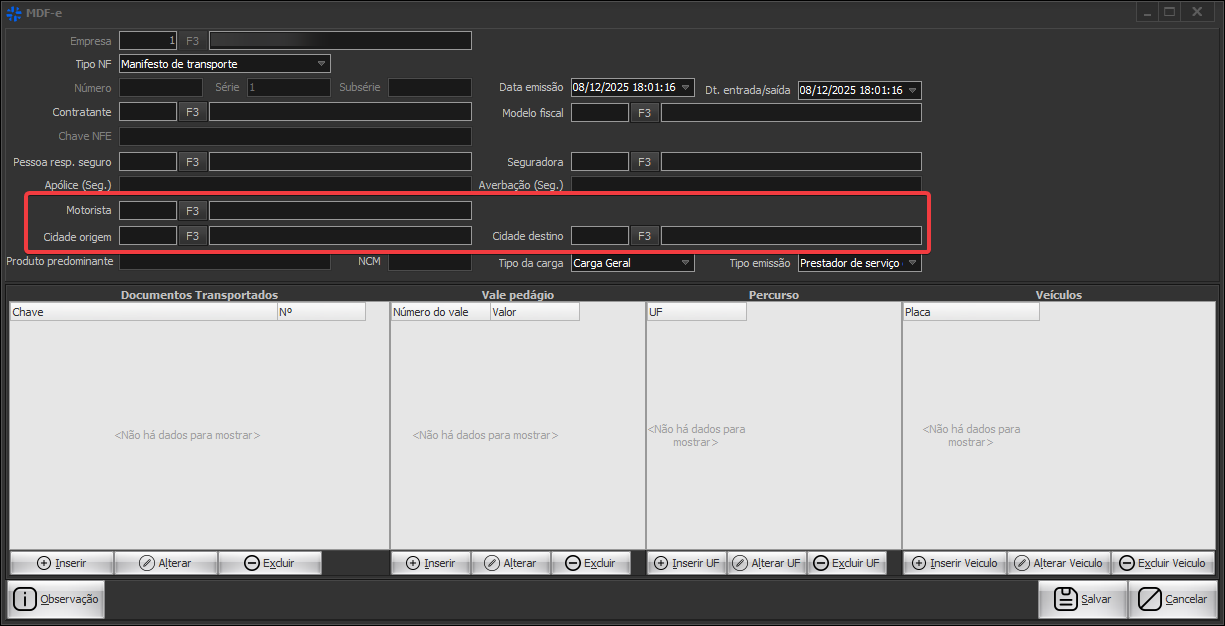
5. Motorista e cidades.
Motorista:- Selecione o motorista.
- Local onde o transporte se inicia.
- Local final do transporte.
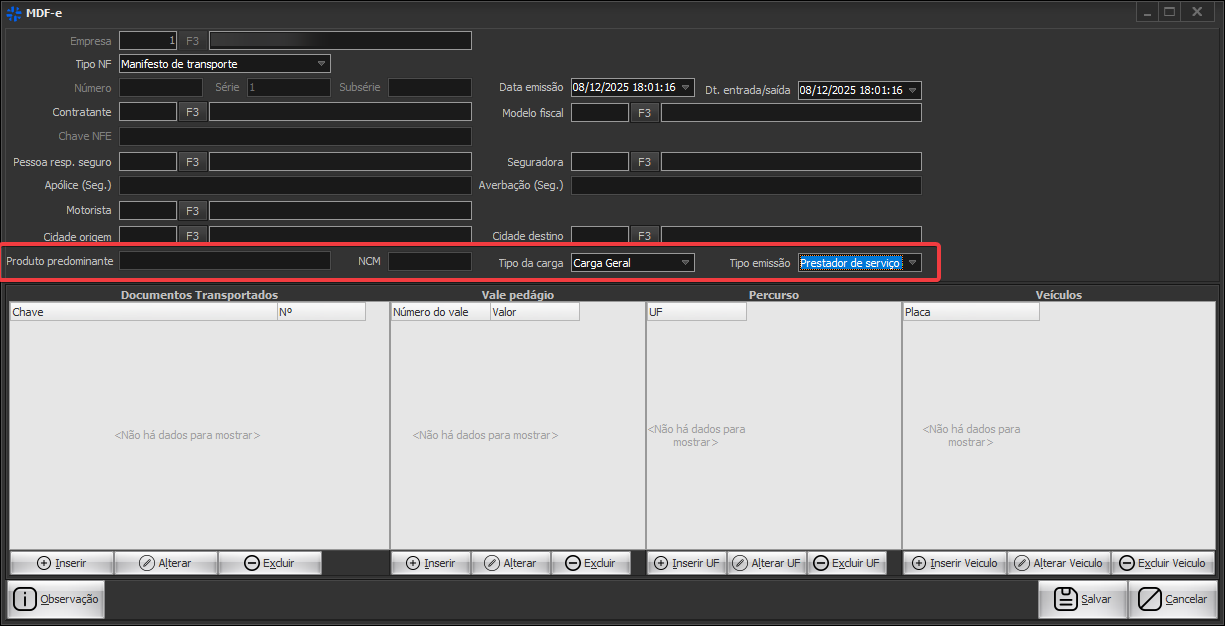
6. Informações da carga.
Produto predominante:- Descreva o produto principal transportado (ex: autopeças, alimentos, bebidas).
- Informe o código NCM do produto predominante.
- Ex: carga geral, granel, frigorificada, etc.
- Escolha entre as três opções:
- Prestador de serviço de transporte;
- Transportador de carga própria;
- Prestador de serviço de transporte que emitirá CTe globalizado.
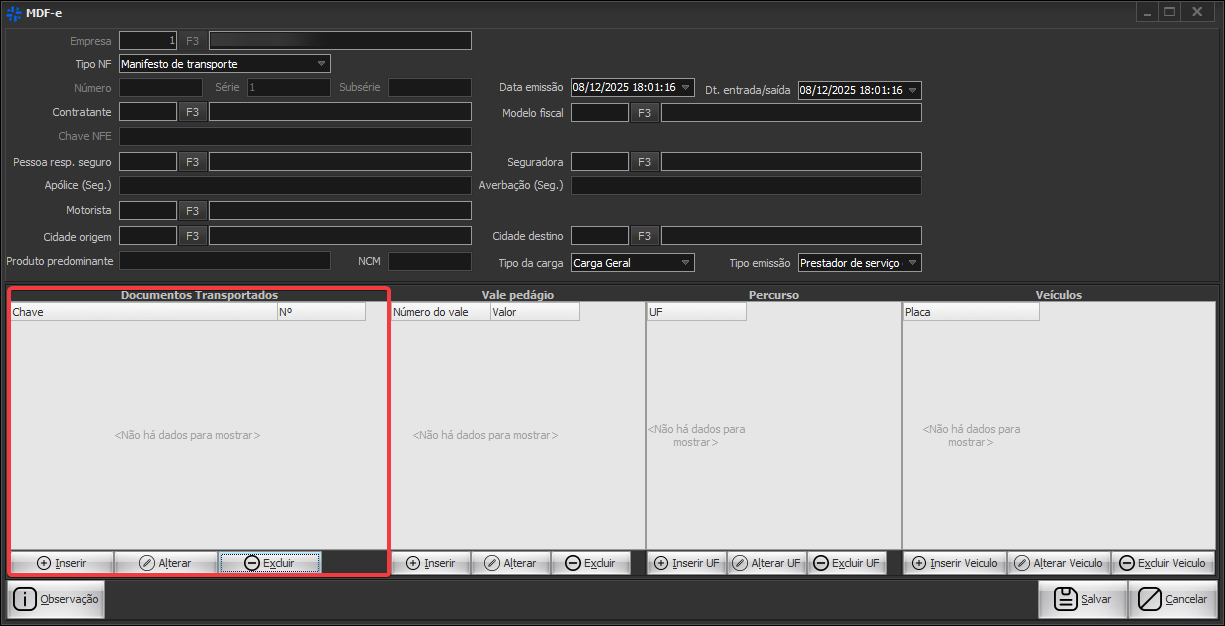
7. Documentos transportados (CT-e/NF-e).
Na parte inferior esquerda:- Clique em inserir e selecione o documento.
- Alterar;
- Excluir.
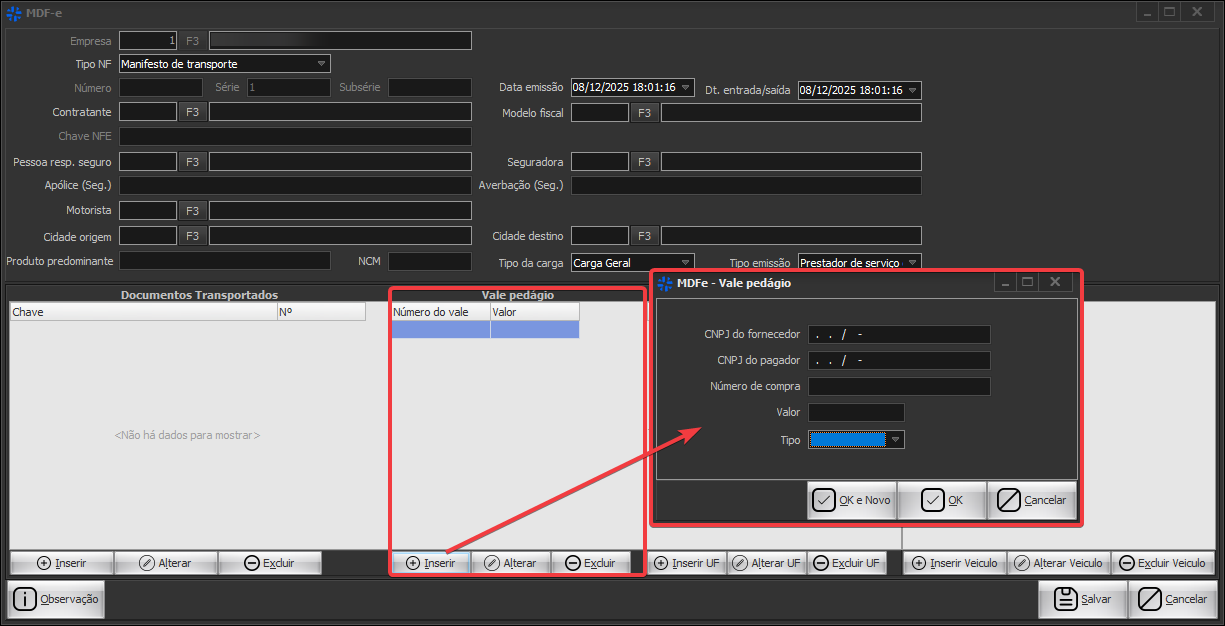
8. Vale pedágio.
No segundo quadro inferior, clique em inserir e preencha:- CNPJ do fornecedor;
- CNPJ do pagador;
- Número de compra;
- Valor;
- Tipo:
- Nenhum;
- TAG;
- Cupom;
- Cartão;
- Leitura da placa.
Se não houver pedágio, deixe vazio.
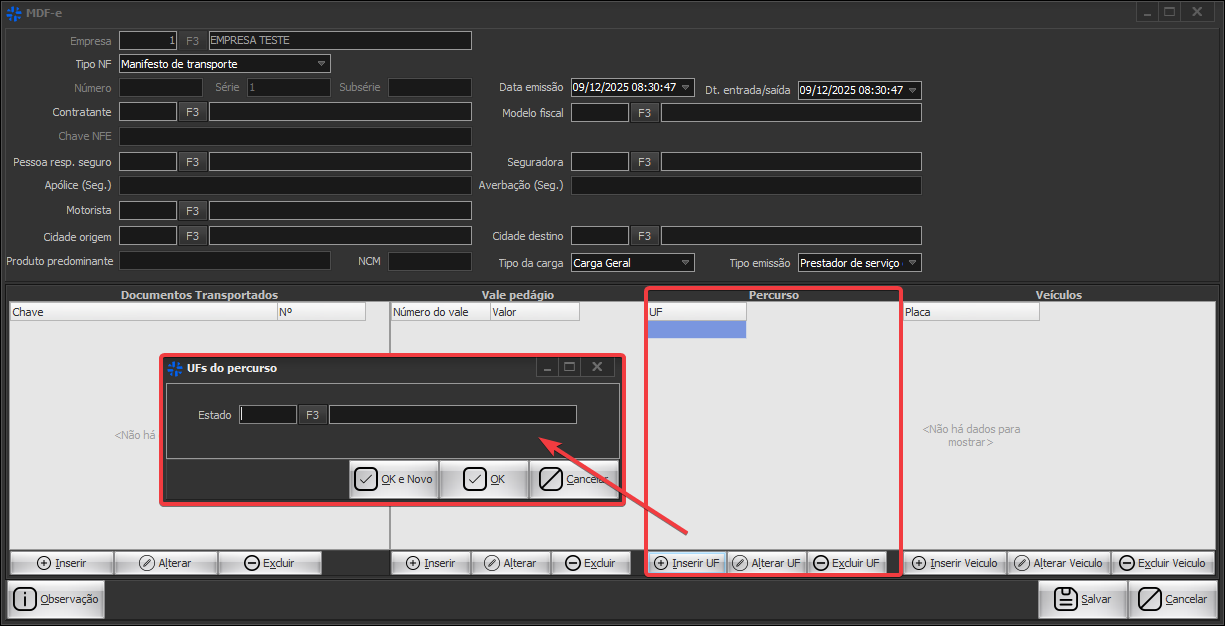
9. Percurso (obrigatório quando interestadual).
No terceiro quadro inferior, informe a UF de cada estado por onde o veículo irá passar.
- Clique em inserir UF e selecione o estado;
- É possível alterar e excluir UF se for necessário.
10. Veículos.
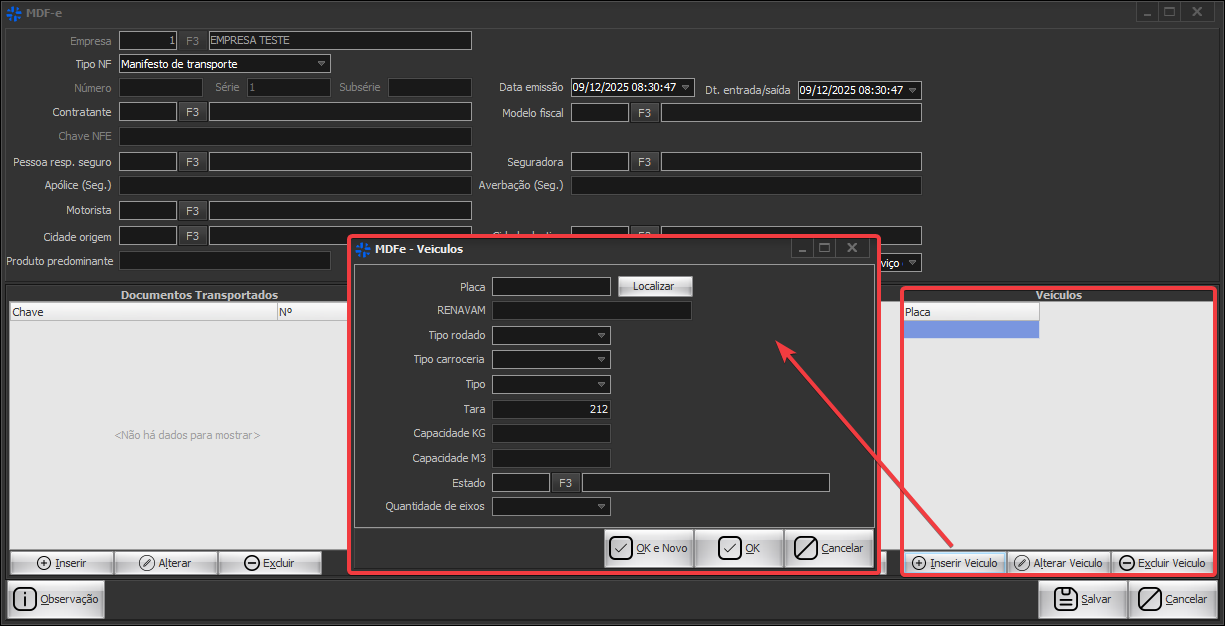
Último quadro inferior, informamos a placa do veículo.
- Clique em 'inserir veículo', nessa tela informamos:
Você pode:
- Placa: Campo para digitar a placa do veículo. Há um botão “localizar” ao lado, que permite buscar veículos já cadastrados no sistema;
- RENAVAM: Número do registro único do veículo no sistema do DENATRAN;
- Tipo rodado: Seleção do tipo de rodado do veículo (ex: truck, toco, cavalo mecânico, etc.);
- Tipo carroceria: Tipo de carroceria do veículo, como aberta, fechada, graneleira, entre outras;
- Tipo: Classificação geral do veículo;
- Tara: Peso do veículo vazio, em quilogramas;
- Capacidade KG: Capacidade máxima de carga, em quilogramas;
- Capacidade M3: Capacidade volumétrica do veículo, em metros cúbicos;
- Estado: UF de registro do veículo;
- Quantidade de eixos: Número de eixos do veículo, selecionado em lista.
- Alterar veículo;
- Excluir veículo.
11. Observações.
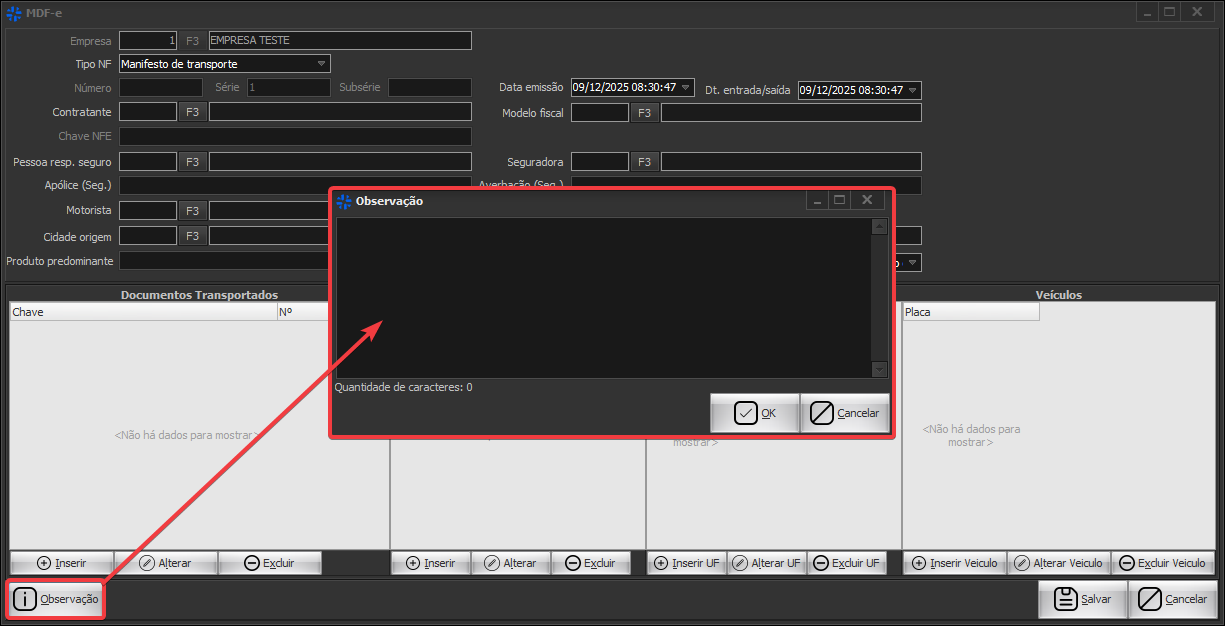
- No canto inferior esquerdo, tem o botão 'observação' se desejar escrever informações adicionais.
12. Finalização.
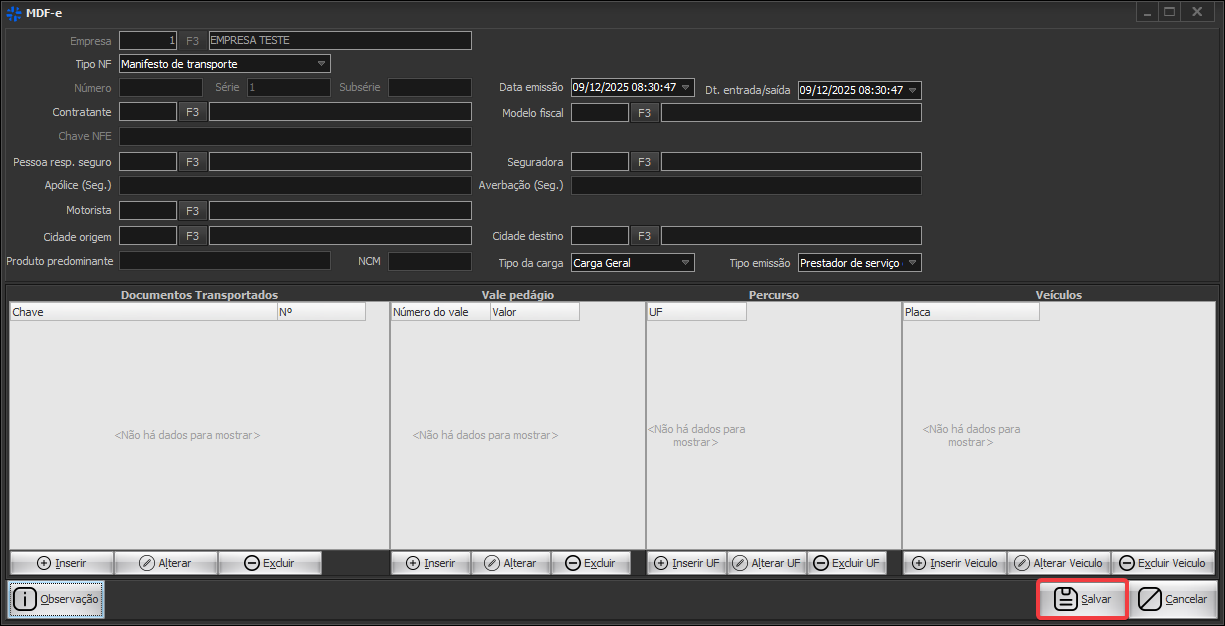
- Após preencher tudo, revise e clique em salvar.
Atualizado por Karol Vitória Sacon há 12 meses · 2 revisions