Actions
Emitir Nota Fiscal Avulsa » Histórico » Revisão 1
Revisão 1/3
| Próximo »
Karol Vitória Sacon, 04/11/2025 14:22
Emitir Nota Fiscal Avulsa.
Passos para emitir uma nota fiscal de saída.
Nota fiscal de saída.
Fiscal > Emitir Nota Fiscal.
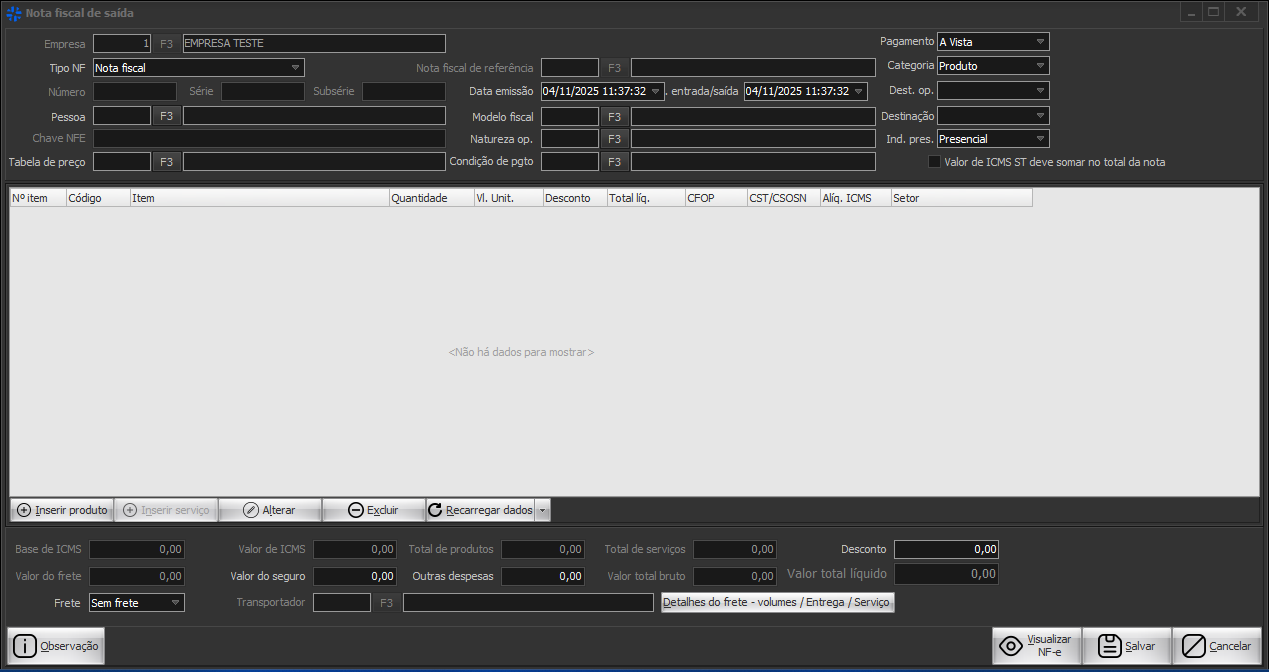
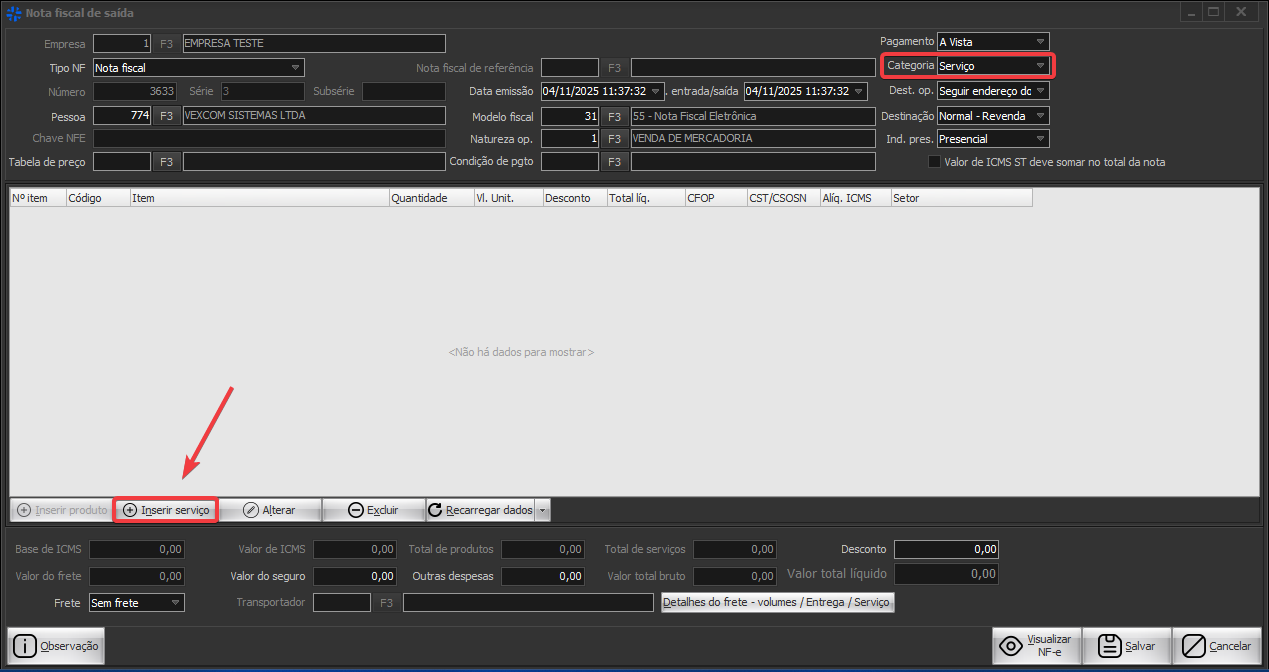
- Pessoa;
- Modelo Fiscal: o modelo fiscal padrão usado para NF é “55-Nota Fiscal Eletrônica”
- Natureza da operação: a natureza varia dependendo do tipo de NF que deseja fazer.
EX: Nat op: 1-Venda de mercadoria: essa natureza é usada para vendas normais que precisam de NF;
Nat op: 2-Remessa em bonificação: serve para registrar o envio gratuito de mercadorias ao cliente como brinde ou incentivo comercial, sem cobrança de valor;
Nat op: 3-Prestação de serviço: serve para registrar a execução de um serviço realizado para terceiros, com ou sem cobrança, conforme a atividade da empresa;
Nat op: 4-Devolução de mercadoria: serve para registrar o retorno de produtos anteriormente vendidos ou recebidos, anulando total ou parcialmente a operação original.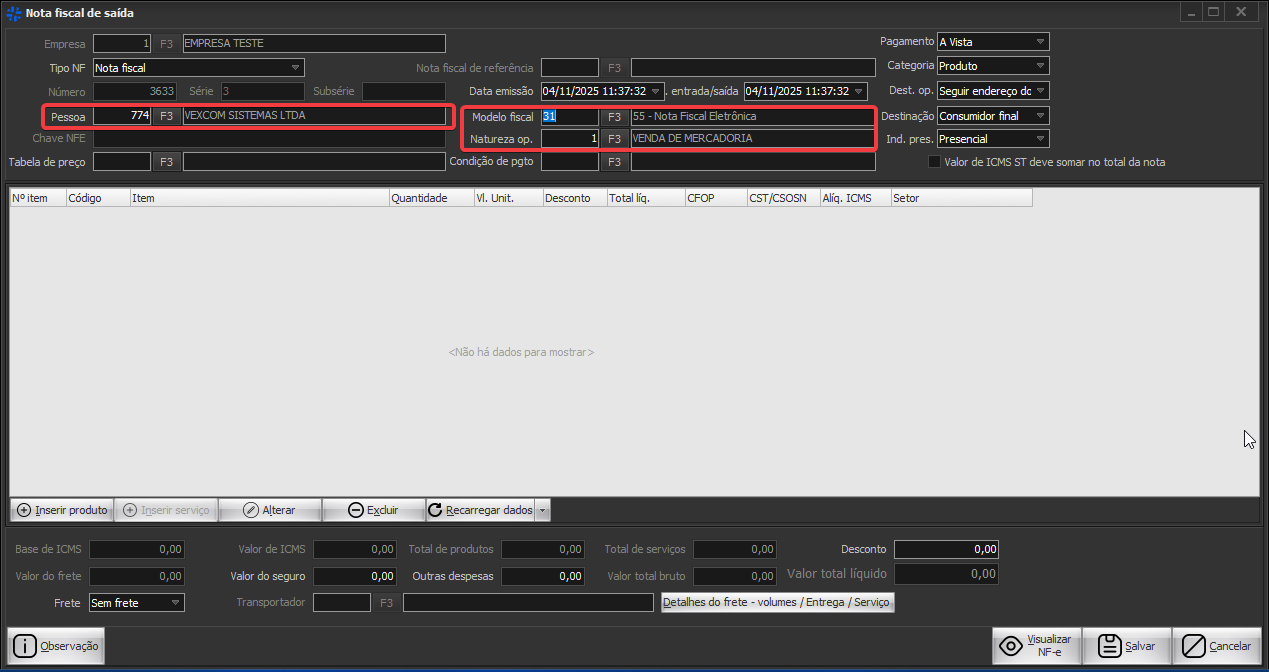
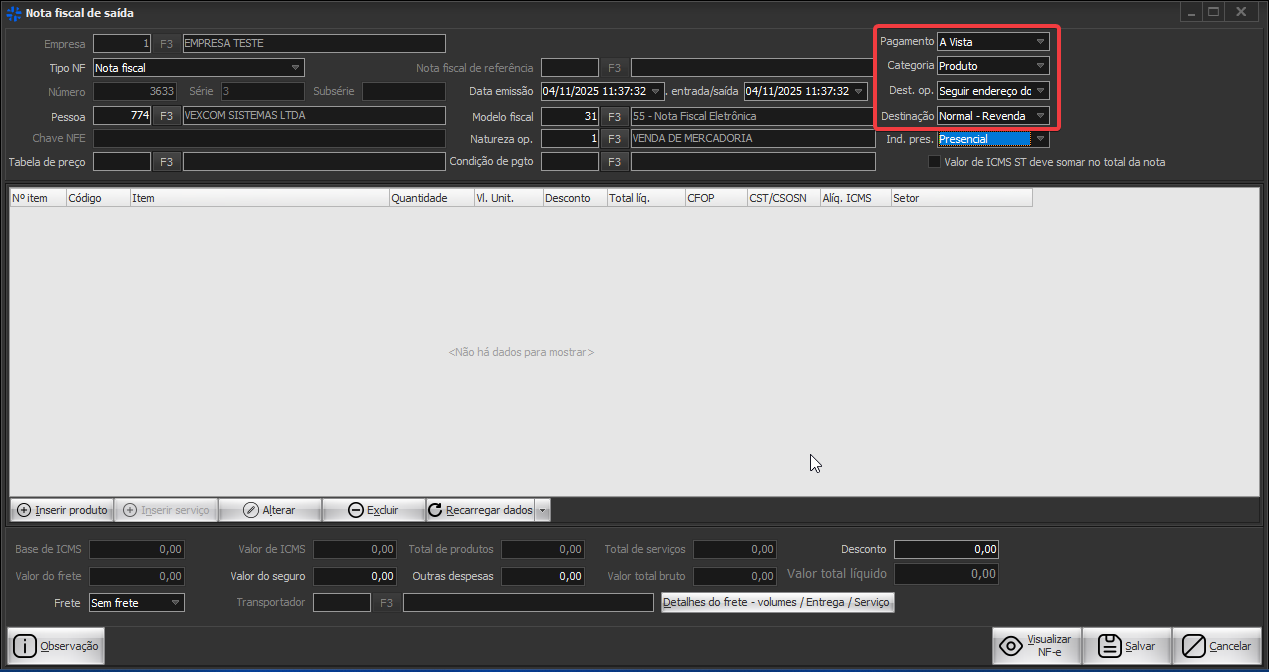
- Pagamento: Neste campo a forma de pagamento pode ser pré-definida. EX: a vista, a prazo, sem pagamento;
- Categoria: Pode ser definida se é uma nota de produto ou serviço;
- Dest. op: indica para onde ou para quem a mercadoria ou o serviço está sendo direcionado, ajudando a definir a tributação aplicável. EX: 1 – Interna: dentro do mesmo estado; 2 – Interestadual: para outro estado; 3 – Exterior: para fora do país.
- Destinação: destinação de revenda ou consumidor final indica o propósito de uso da mercadoria pelo destinatário.
3. Inserir o item ou serviço que deseja: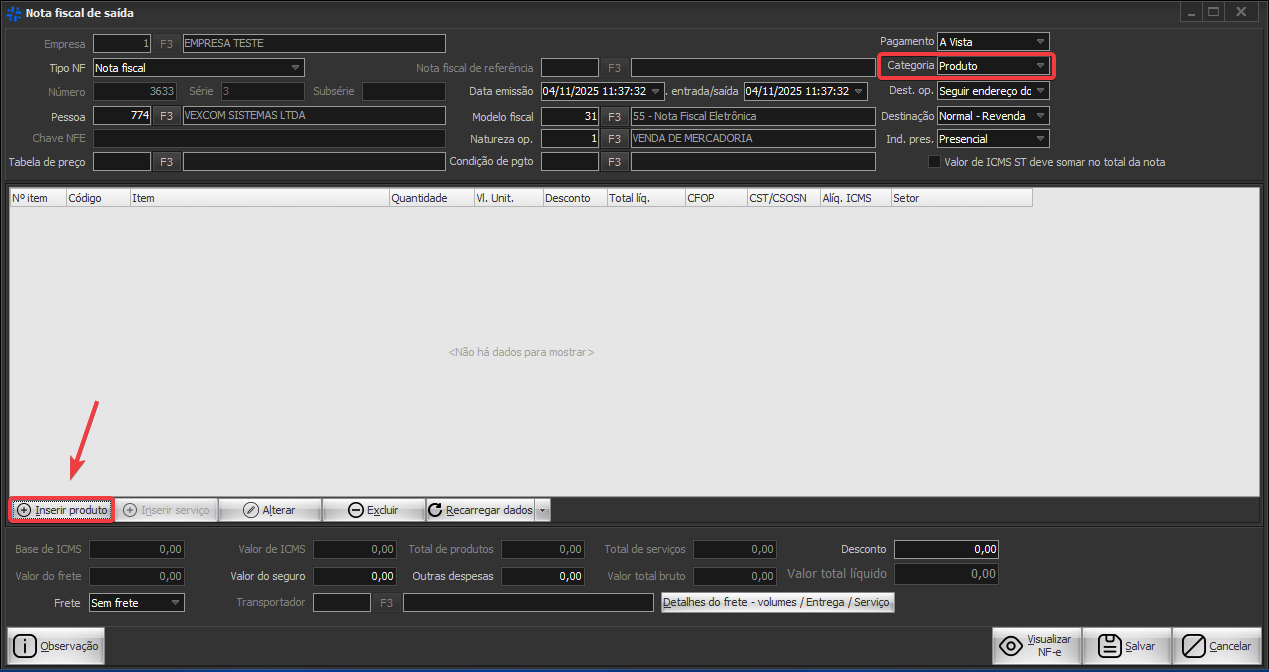
4. Confira se os dados estão corretos e clique em “OK” ou em “OK e Novo” se deseja adicionar mais itens: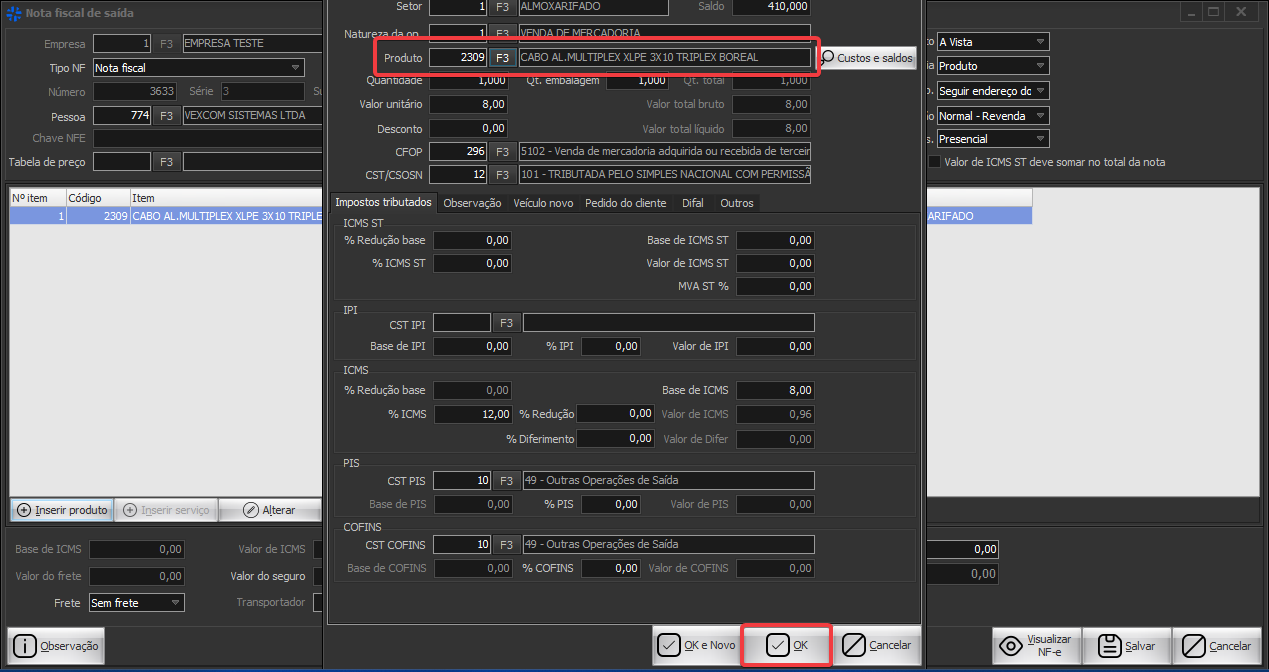
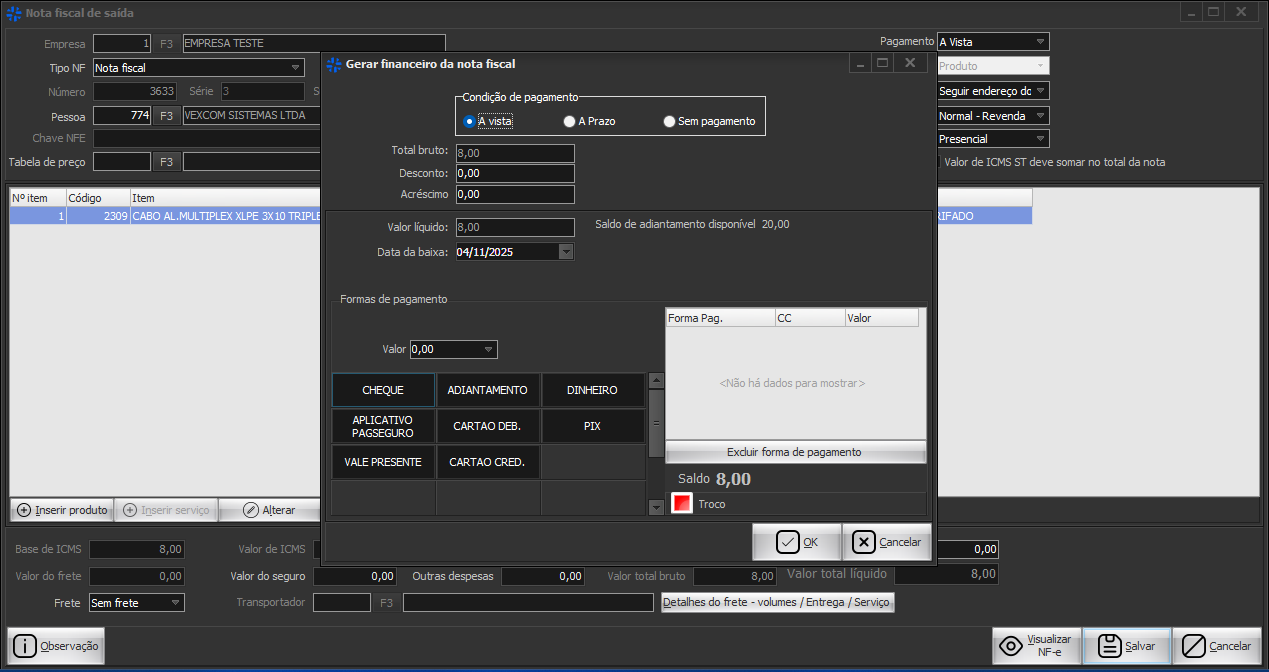
Nessa etapa, você poderá definir a forma de pagamento, escolhendo entre:
- À vista: informando o meio de pagamento (dinheiro, PIX, cartão etc.);
- A prazo: cadastrando as parcelas conforme necessário;
- Sem pagamento: caso não haja recebimento relacionado à nota.
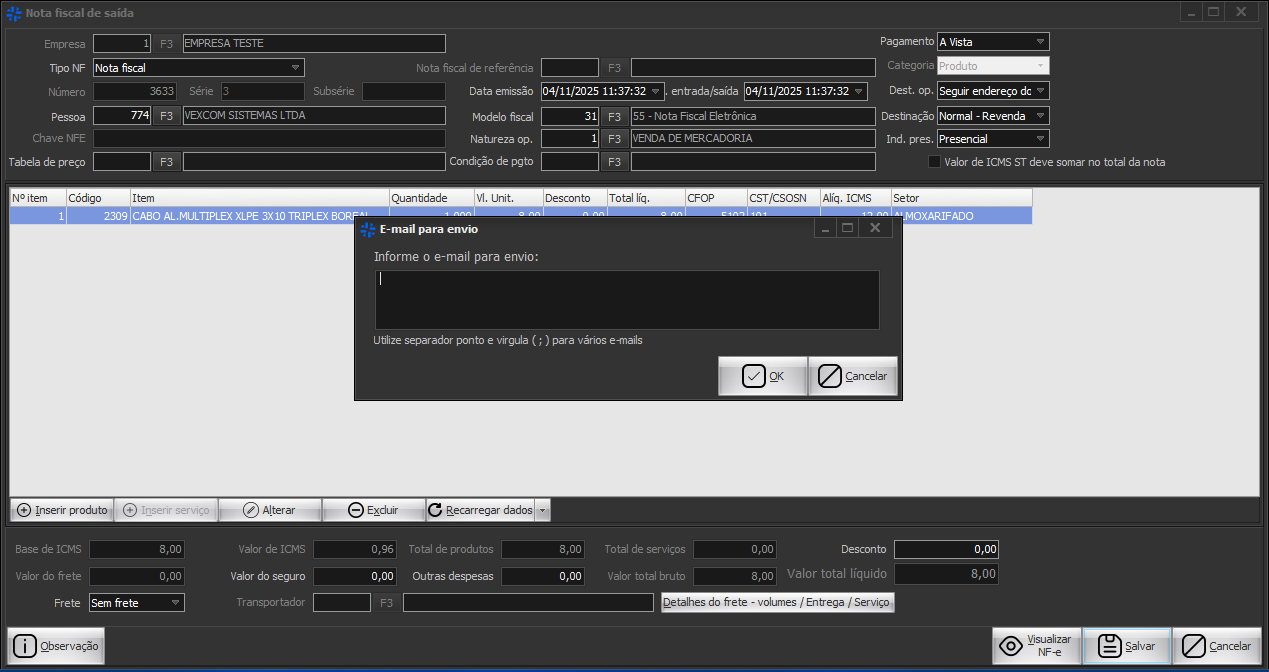
- Se desejar enviar: insira o endereço de e-mail e confirme.
- Se não desejar enviar: limpe o campo de e-mail e confirme mesmo assim.
- Importante: se você clicar em “Cancelar”, a nota não será enviada para a SEFAZ e permanecerá na tela de Gerenciar Saídas. Nesse caso, basta acessá-la novamente e reenviar.
Atualizado por Karol Vitória Sacon há aproximadamente 1 ano · 3 revisions