Actions
Grupo de permissões
Para inserir grupo de permissões basta seguir os seguintes passos:
Ir em Cadastros > Grupo de permissões e inserir :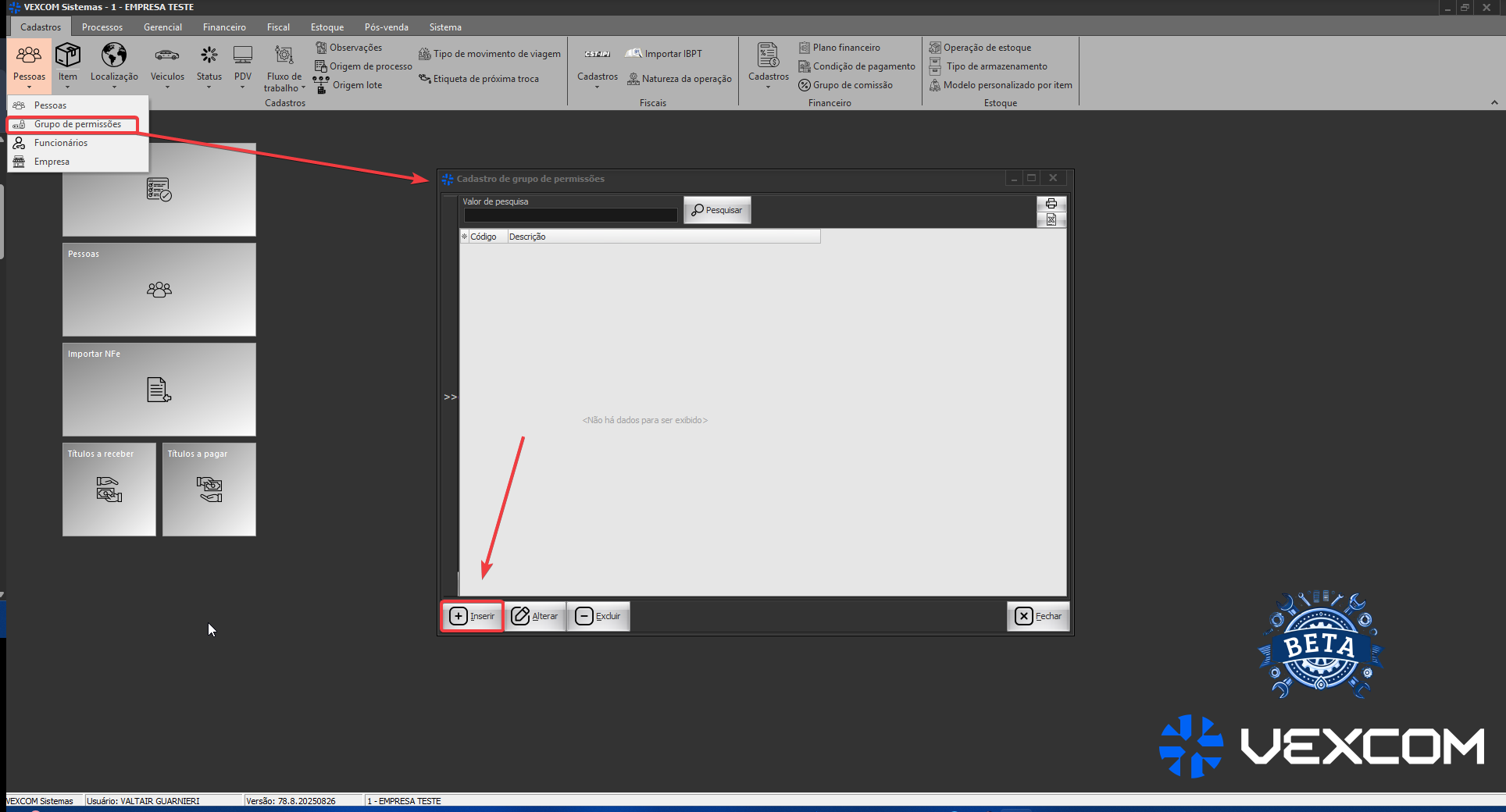
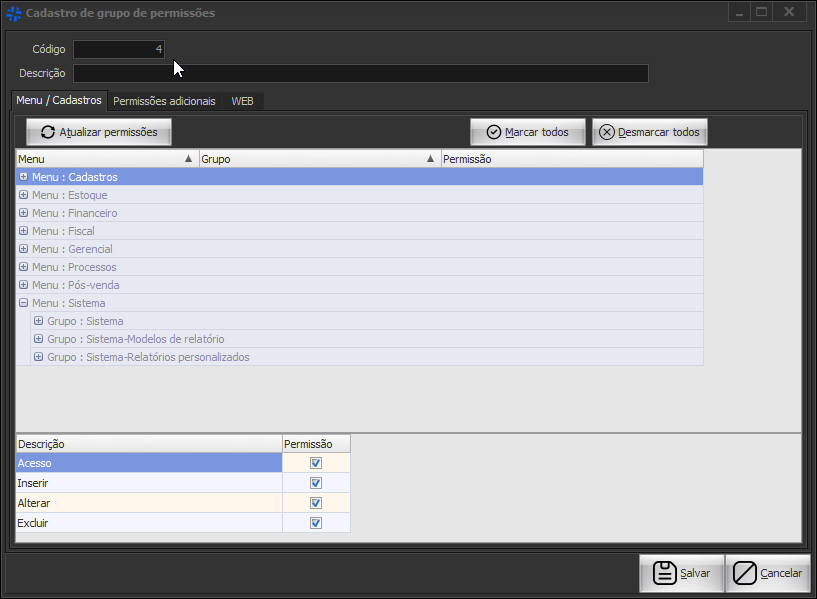
Na tela de inserção, você define as permissões a serem atribuídas ao grupo.
Como funciona:
- Árvore de menus (lado superior):
Os menus principais aparecem listados (Cadastros, Estoque, Financeiro, Fiscal, etc.). Ao clicar no ícone “+”, o menu se expande e mostra os submenus (filhos) correspondentes.
- Exemplo: dentro de Menu: Sistema, há grupos como Modelos de relatório e Relatórios personalizados.
- Permissões (parte inferior):
Quando você seleciona um item do menu, aparecem as opções de permissões específicas:
- Acesso → permite apenas visualizar/entrar no menu.
- Inserir → autoriza criar novos registros.
- Alterar → autoriza editar registros já existentes.
- Excluir → autoriza excluir registros.
- Botões rápidos (topo direito):
- Marcar todos → concede todas as permissões do menu selecionado (e seus filhos).
- Desmarcar todos → remove todas as permissões marcadas.
- Salvar / Cancelar (rodapé):
Após configurar as permissões desejadas, clique em Salvar para gravar o grupo.
Dessa forma, você pode montar diferentes grupos de acesso (ex.: “Financeiro”, “Atendentes”, “Administradores”), garantindo que cada usuário só enxergue e utilize as funções que realmente precisa.
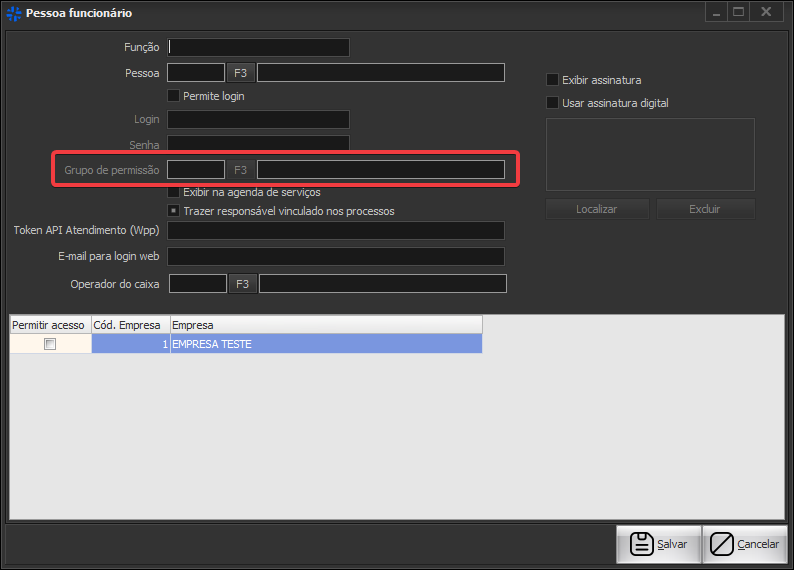
Após isso é só vincular o grupo a um funcionário.
Em Cadastro > Funcionários > Inserir > Grupo de Permissões.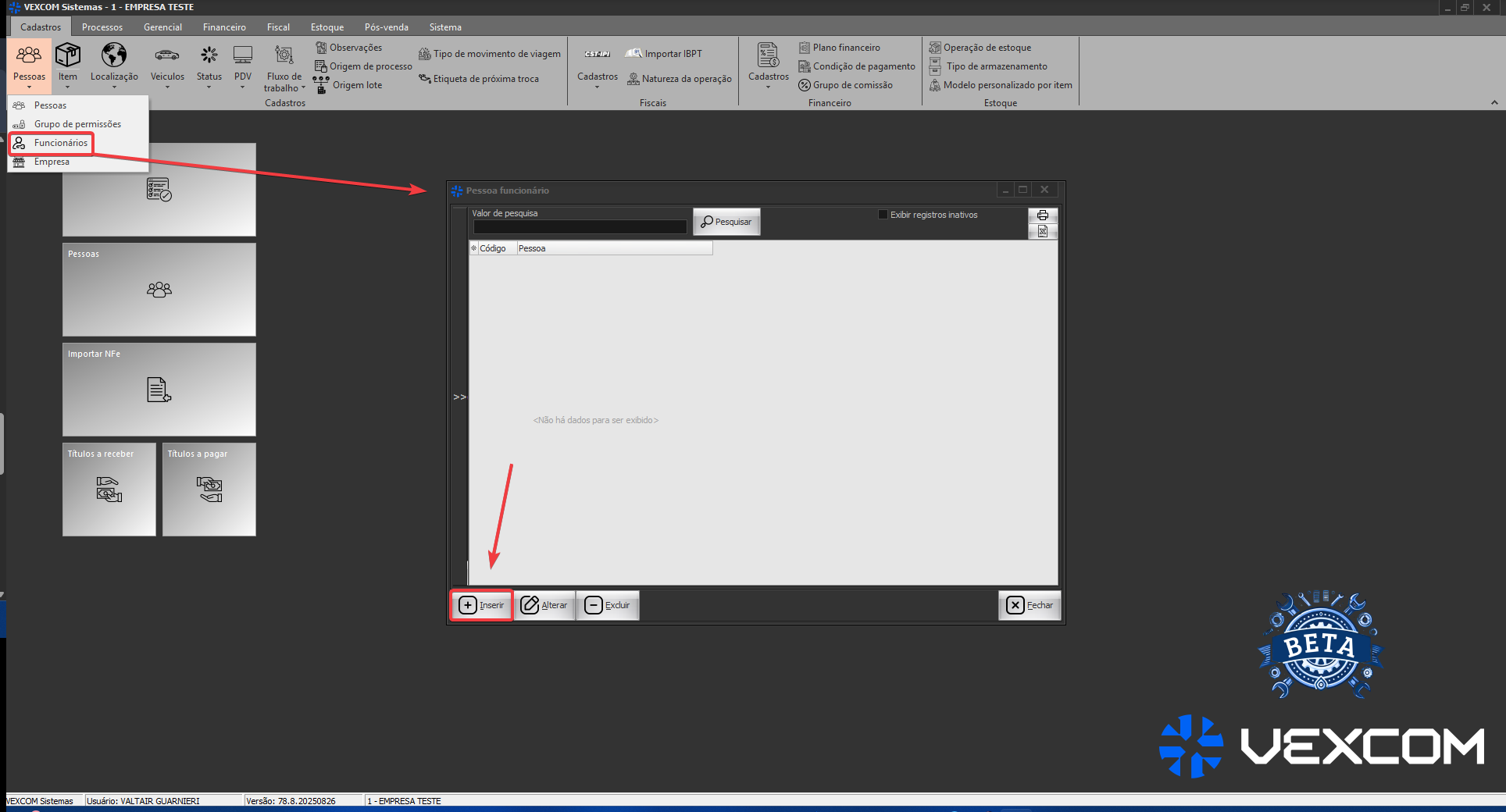
Atualizado por Lilian Sacon há aproximadamente 1 ano · 5 revisions